Chuyển File PDF Thành Word: Hướng Dẫn Chi Tiết 2026
Tìm hiểu cách chuyển file PDF thành Word một cách dễ dàng và hiệu quả nhất. Khám phá các công cụ online, phần mềm và mẹo khắc phục lỗi font chữ ngay hôm nay!

Mục lục
Trong thời đại số hóa ngày nay, việc chuyển đổi tài liệu giữa các định dạng khác nhau trở nên vô cùng cần thiết, đặc biệt là chuyển đổi từ PDF sang Word. Dù là để chỉnh sửa nội dung, trích xuất thông tin hay tái cấu trúc tài liệu, hiểu rõ cách thức thực hiện sẽ giúp bạn tiết kiệm đáng kể thời gian và công sức. Bài viết này sẽ cung cấp một cái nhìn toàn diện và các giải pháp hiệu quả nhất cho nhu cầu chuyển file PDF thành Word trong năm 2026.
Tại sao cần chuyển đổi PDF sang Word?
Định dạng PDF (Portable Document Format) được thiết kế để giữ nguyên định dạng tài liệu trên mọi thiết bị và hệ điều hành, đảm bảo tính nhất quán về hiển thị. Tuy nhiên, chính điều này lại hạn chế khả năng chỉnh sửa trực tiếp nội dung. Ngược lại, định dạng Word (.doc, .docx) cho phép người dùng dễ dàng biên tập, thêm bớt nội dung, định dạng văn bản một cách linh hoạt.
Do đó, nhu cầu chuyển pdf thành word xuất phát từ các lý do chính sau:
- Chỉnh sửa nội dung: Cập nhật thông tin, sửa lỗi chính tả, thay đổi cấu trúc văn bản trong file PDF.
- Trích xuất dữ liệu: Lấy một phần văn bản, hình ảnh hoặc bảng biểu từ file PDF để sử dụng trong các tài liệu khác.
- Tái sử dụng tài liệu: Biến tài liệu PDF thành một mẫu văn bản Word để tùy chỉnh và sử dụng lại.
- Chuyển đổi cho mục đích in ấn hoặc báo cáo: Một số quy trình yêu cầu đầu vào ở định dạng Word.
Các phương pháp chuyển đổi PDF sang Word hiệu quả
Hiện nay có rất nhiều công cụ và phương pháp giúp bạn chuyển file PDF thành Word. Dưới đây là những cách phổ biến và được đánh giá cao:
1. Sử dụng công cụ chuyển đổi PDF sang Word trực tuyến
Đây là giải pháp nhanh chóng và tiện lợi, không yêu cầu cài đặt phần mềm. Nhiều dịch vụ uy tín cung cấp khả năng chuyển pdf sang word với độ chính xác cao.
a. iLovePDF
iLovePDF là một trong những công cụ trực tuyến được ưa chuộng nhất. Giao diện thân thiện, quy trình đơn giản:
- Truy cập trang web iLovePDF và chọn công cụ 'PDF sang Word'.
- Tải tệp PDF của bạn lên từ máy tính, Google Drive hoặc Dropbox.
- Nếu tệp PDF của bạn chứa các trang được quét, bạn có thể chọn sử dụng công nghệ OCR (Nhận dạng Ký tự Quang học) để trích xuất văn bản. Tuy nhiên, tính năng này thường yêu cầu gói trả phí.
- Nhấn nút 'Chuyển đổi' và đợi quá trình hoàn tất.
- Tải tệp Word đã chuyển đổi về máy.
b. Smallpdf
Smallpdf cũng cung cấp một dịch vụ chuyển đổi PDF sang Word mạnh mẽ và miễn phí, được tin dùng bởi hàng tỷ người dùng.
- Truy cập trang công cụ 'PDF sang Word' của Smallpdf.
- Kéo thả tệp PDF của bạn vào khu vực được chỉ định hoặc chọn 'Chọn file'.
- Hệ thống sẽ tự động thực hiện quá trình chuyển đổi.
- Tải file Word về sau khi hoàn tất. Smallpdf cam kết bảo mật tệp của bạn và xóa chúng sau một giờ.
Smallpdf cũng hỗ trợ tính năng OCR cho các bản scan PDF, nhưng đây là tính năng thuộc gói Pro.
Các công cụ này thường giữ nguyên định dạng file PDF ban đầu và hoạt động tốt trên nhiều nền tảng như Windows, Mac, Linux.
c. Adobe Acrobat
Là sản phẩm của nhà phát triển định dạng PDF, Adobe Acrobat cung cấp trình chuyển đổi PDF sang Word online với độ tin cậy cao.
- Truy cập trình chuyển đổi PDF sang Word của Adobe Acrobat.
- Chọn tệp PDF hoặc kéo thả vào vùng tải lên.
- Adobe xử lý tệp một cách an toàn và bạn có thể tải về file Word sau khi chuyển đổi.
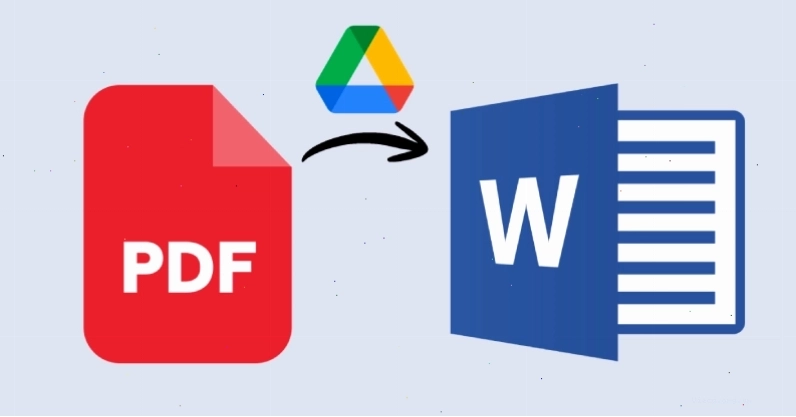
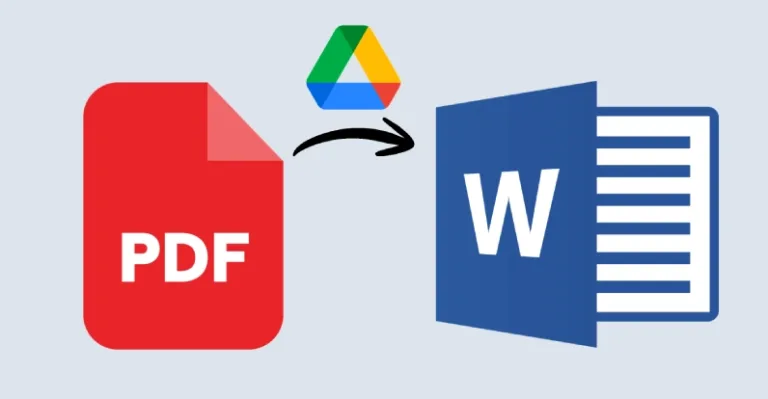
2. Chuyển file PDF thành Word bằng Google Drive
Nếu bạn đã quen thuộc với hệ sinh thái Google, việc chuyển file pdf thành word trên drive là một lựa chọn tuyệt vời. Quy trình này miễn phí và tích hợp chặt chẽ.
- Tải tệp PDF lên Google Drive: Truy cập Google Drive, nhấp vào nút '+ Mới' rồi chọn 'Tệp tải lên'.
- Mở tệp PDF bằng Google Tài liệu: Tìm tệp PDF đã tải lên, nhấp chuột phải vào nó và chọn 'Mở bằng' > 'Google Tài liệu'.
- Quá trình chuyển đổi: Google Drive sẽ tự động sử dụng công nghệ nhận dạng ký tự để chuyển đổi nội dung PDF thành văn bản có thể chỉnh sửa trong Google Tài liệu.
- Tải xuống dưới dạng Word: Sau khi mở bằng Google Tài liệu, bạn có thể vào 'Tệp' > 'Tải xuống' > 'Microsoft Word (.docx)' để lưu về máy.
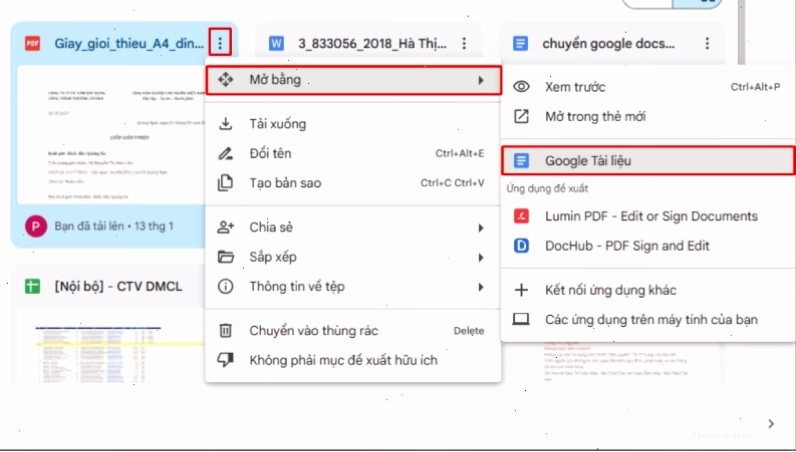
Cách này đặc biệt hữu ích khi bạn cần chuyển file pdf thành word không lỗi font, vì Google Tài liệu có khả năng xử lý font chữ khá tốt.
3. Sử dụng phần mềm Microsoft Word
Phiên bản Microsoft Word mới (từ 2013 trở đi) có khả năng mở và chuyển đổi trực tiếp tệp PDF thành tài liệu Word có thể chỉnh sửa. Đây là cách chuyển pdf thành word bằng word.
- Mở Microsoft Word.
- Vào 'Tệp' > 'Mở' và chọn tệp PDF bạn muốn chuyển đổi.
- Word sẽ hiển thị thông báo cho biết nó sẽ chuyển đổi PDF thành tài liệu Word có thể chỉnh sửa. Nhấn 'OK'.
- Sau khi quá trình chuyển đổi hoàn tất, bạn có thể lưu tệp dưới định dạng Word (.docx).
Lưu ý: Phương pháp này hoạt động tốt nhất với các tệp PDF chủ yếu chứa văn bản. Đối với các tệp PDF phức tạp với nhiều đồ họa hoặc bảng biểu, định dạng có thể bị thay đổi.
4. Sử dụng các công cụ khác
Ngoài các phương pháp trên, bạn có thể tham khảo:
- Foxit Reader: Phần mềm đọc PDF phổ biến này cũng cung cấp tính năng chuyển đổi PDF sang Word, thường yêu cầu phiên bản trả phí. Đây là cách chuyển pdf thành word bằng foxit reader.
- Canva: Nền tảng thiết kế đồ họa này cho phép bạn tải lên PDF và xuất ra dưới dạng tệp Word, tuy nhiên cần cân nhắc về giới hạn của phiên bản miễn phí. Đây là cách chuyển pdf thành word bằng canva.
Khắc phục lỗi font chữ khi chuyển PDF sang Word
Một trong những vấn đề thường gặp khi chuyển file pdf thành word bị lỗi font chữ là do sự khác biệt về bộ mã ký tự hoặc phông chữ được sử dụng giữa hai định dạng. Dưới đây là một số mẹo để khắc phục:
- Sử dụng công cụ OCR: Như đã đề cập, các công cụ như iLovePDF, Smallpdf, hoặc Google Drive (khi mở bằng Google Tài liệu) có tính năng OCR. Công nghệ này nhận dạng ký tự thay vì sao chép định dạng, giúp giảm thiểu lỗi font.
- Cài đặt phông chữ gốc: Nếu bạn biết phông chữ gốc của tài liệu PDF, hãy cài đặt nó vào máy tính trước khi thực hiện chuyển đổi.
- Chuyển đổi thủ công từng phần: Đối với các đoạn văn bản bị lỗi, bạn có thể sao chép thủ công từng đoạn và dán vào Word, sau đó sử dụng công cụ 'Clear Formatting' (Xóa định dạng) hoặc chọn lại font chữ phù hợp.
- Sử dụng công cụ chuyển đổi chuyên dụng: Một số phần mềm trả phí có thuật toán xử lý lỗi font tốt hơn.
- Sử dụng công cụ chuyển đổi PDF sang Word bằng AI: Các giải pháp dựa trên Trí tuệ Nhân tạo ngày càng thông minh, có khả năng nhận diện và tự động sửa lỗi font tốt hơn. Đây là cách chuyển file pdf thành word bằng ai.
Chuyển Word thành PDF
Bên cạnh nhu cầu chuyển đổi PDF sang Word, việc chuyển word thành pdf cũng rất phổ biến. Bạn có thể thực hiện điều này dễ dàng:
- Trong Microsoft Word: Vào 'Tệp' > 'Lưu dưới dạng' (Save As), chọn định dạng PDF từ danh sách thả xuống.
- Công cụ trực tuyến: Sử dụng các trang web như Smallpdf, iLovePDF với chức năng 'Word sang PDF'.
- Trên máy tính hoặc MacBook: Tương tự như Word, hầu hết các trình soạn thảo văn bản đều có tùy chọn lưu hoặc xuất file dưới dạng PDF.
Việc chuyển đổi qua lại giữa Word và PDF là một kỹ năng cơ bản nhưng cực kỳ hữu ích trong công việc và học tập.
Lời khuyên chuyên gia
Để có kết quả tốt nhất khi chuyển pdf sang word sửa được, hãy luôn ưu tiên sử dụng các công cụ uy tín và thử nghiệm với một vài phương pháp khác nhau để tìm ra cách phù hợp nhất với loại tệp PDF của bạn. Đối với các tài liệu quan trọng hoặc có cấu trúc phức tạp, việc sử dụng phần mềm chuyên dụng hoặc dịch vụ có hỗ trợ OCR (nếu cần) sẽ đảm bảo độ chính xác cao nhất. Đừng quên kiểm tra kỹ lưỡng tài liệu Word sau chuyển đổi để đảm bảo mọi thứ đều như ý muốn.
Bạn đang tìm kiếm một giải pháp nhanh chóng và hiệu quả để chuyển đổi tài liệu? Hãy thử ngay các công cụ trực tuyến hàng đầu hoặc tận dụng Google Drive để biến mọi tệp PDF thành file Word chỉnh sửa được một cách dễ dàng!
Bình luận