Tạo và Tối ưu Biểu đồ Gantt Excel Đơn giản và Hiệu quả 2026
Khám phá cách tạo biểu đồ Gantt trong Excel, sử dụng template và tối ưu hóa quy trình quản lý dự án hiệu quả. Bắt đầu lập kế hoạch dự án chuyên nghiệp ngay hôm nay!


Mục lục
Biểu đồ Gantt là gì và Lợi ích vượt trội
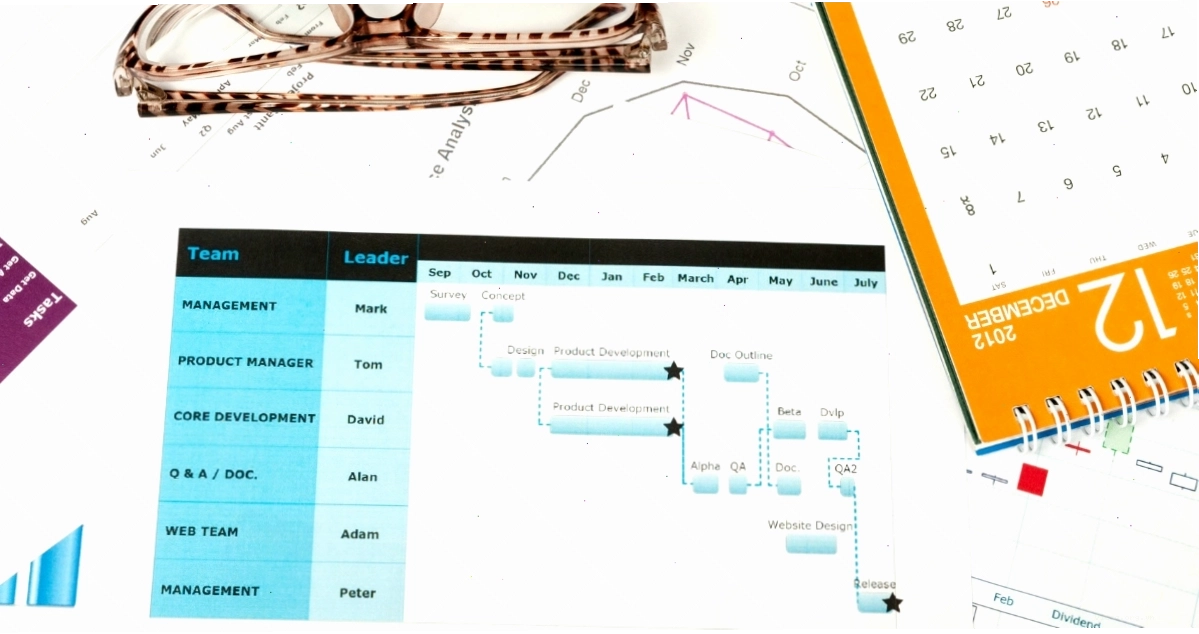
Biểu đồ Gantt là một công cụ quản lý dự án trực quan, được sử dụng để minh họa lịch trình dự án. Nó hiển thị các nhiệm vụ hoặc sự kiện của dự án theo thời gian, thường dưới dạng các thanh ngang. Mỗi thanh biểu thị một nhiệm vụ, với điểm bắt đầu và kết thúc thể hiện thời gian thực hiện dự án. Lợi ích chính của Gantt chart bao gồm:
- Minh bạch hóa tiến độ: Cho phép mọi người trong nhóm, cũng như các bên liên quan, dễ dàng nắm bắt tình hình chung của dự án.
- Quản lý tài nguyên hiệu quả: Giúp xác định các khoảng thời gian có thể xảy ra xung đột hoặc lãng phí tài nguyên.
- Cải thiện giao tiếp: Cung cấp một cái nhìn tổng quan rõ ràng về các mốc quan trọng và trách nhiệm của từng thành viên.
- Theo dõi hiệu suất: Dễ dàng so sánh kế hoạch ban đầu với tiến độ thực tế để đưa ra điều chỉnh kịp thời.
Tạo Biểu đồ Gantt bằng Excel: Hướng dẫn chi tiết
Mặc dù Excel không có sẵn loại biểu đồ Gantt chuyên dụng, bạn hoàn toàn có thể tạo ra một biểu đồ Gantt tùy chỉnh bằng cách sử dụng các tính năng biểu đồ có sẵn. Phương pháp phổ biến nhất là tùy chỉnh biểu đồ thanh xếp chồng (stacked bar chart).
Các bước cơ bản để tạo Gantt Chart Excel
Để bắt đầu, bạn cần chuẩn bị dữ liệu dự án bao gồm tên nhiệm vụ, ngày bắt đầu và thời lượng (hoặc ngày kết thúc).
- Chuẩn bị dữ liệu: Liệt kê các nhiệm vụ, ngày bắt đầu và thời lượng hoặc ngày kết thúc vào các cột riêng biệt trên bảng tính Excel.
- Chọn dữ liệu: Bôi đen toàn bộ phạm vi dữ liệu bạn muốn biểu diễn.
- Chèn biểu đồ: Vào tab 'Insert' (Chèn), chọn 'Charts' (Biểu đồ) và chọn 'Stacked Bar' (Thanh xếp chồng).
- Tùy chỉnh biểu đồ:
- Nhấp vào phần màu xanh của thanh (đại diện cho ngày bắt đầu) và định dạng nó thành màu trắng hoặc trong suốt để ẩn đi.
- Đảo ngược thứ tự các nhiệm vụ để chúng hiển thị từ trên xuống dưới theo đúng trình tự.
- Điều chỉnh trục thời gian (trục ngang) để phù hợp với phạm vi ngày của dự án.
Sử dụng Gantt Chart Template miễn phí
Microsoft Excel cung cấp một thư viện các gantt chart template miễn phí, giúp bạn tiết kiệm thời gian và công sức thiết lập ban đầu. Các mẫu này thường bao gồm cấu trúc dữ liệu sẵn có và định dạng biểu đồ cơ bản, bạn chỉ cần điền thông tin dự án của mình vào.
- Truy cập trang web tạo biểu đồ của Microsoft Excel hoặc tìm kiếm trực tiếp trong Excel với từ khóa "Gantt chart template".
- Chọn một mẫu phù hợp với nhu cầu của bạn, ví dụ như "Simple Gantt chart", "Agile Gantt chart" hoặc "Gantt project planner".
- Tải về và tùy chỉnh các thông số như tên nhiệm vụ, ngày bắt đầu, thời lượng, người phụ trách và mức độ hoàn thành.
Tối ưu hóa Gantt Chart với Google Sheets
Ngoài Excel, gantt chart template google sheet cũng là một lựa chọn tuyệt vời cho những ai làm việc cộng tác trực tuyến. Google Sheets cung cấp các mẫu tương tự và cho phép chia sẻ, chỉnh sửa theo thời gian thực.
- Truy cập Google Sheets và tìm kiếm các mẫu biểu đồ Gantt.
- Tùy chỉnh theo nhu cầu của dự án, đảm bảo các cột thông tin như nhiệm vụ, ngày bắt đầu, ngày kết thúc và tiến độ được cập nhật đầy đủ.
- Sử dụng các tính năng chia sẻ của Google Sheets để cộng tác với nhóm.
Quản lý Tài nguyên và Theo dõi Tiến độ trên Gantt Chart
Một gantt chart hiệu quả không chỉ hiển thị thời gian mà còn giúp quản lý tài nguyên và theo dõi sát sao tiến độ dự án. Các công cụ như Microsoft Excel cho phép bạn:
- Gán người phụ trách: Thêm cột chỉ định người chịu trách nhiệm cho từng nhiệm vụ.
- Theo dõi trạng thái: Sử dụng màu sắc hoặc ký hiệu để biểu thị trạng thái nhiệm vụ (chưa bắt đầu, đang thực hiện, đã hoàn thành, bị trì hoãn).
- Đánh dấu ngày hiện tại: Thêm một đường kẻ dọc hoặc làm nổi bật cột ngày hiện tại để dễ dàng nhận biết nhiệm vụ nào đang diễn ra.
- Tính toán phần trăm hoàn thành: Cập nhật tỷ lệ phần trăm hoàn thành cho mỗi nhiệm vụ, giúp trực quan hóa mức độ hoàn thành chung của dự án.
Việc quản lý tài nguyên cũng trở nên đơn giản hơn khi bạn có thể thấy được sự chồng chéo về thời gian của các nhiệm vụ và phân bổ lại nhân lực, thiết bị một cách hợp lý, tránh tình trạng quá tải hoặc lãng phí.
Ưu điểm và Nhược điểm của Biểu đồ Gantt
Biểu đồ Gantt mang lại nhiều lợi ích nhưng cũng có những hạn chế nhất định tùy thuộc vào quy mô và độ phức tạp của dự án.
Ưu điểm của Gantt Chart
- Trực quan hóa rõ ràng: Cung cấp cái nhìn tổng thể về toàn bộ dự án, dễ hiểu và dễ theo dõi.
- Lập kế hoạch hiệu quả: Giúp xác định các nhiệm vụ phụ thuộc, lập lịch trình hợp lý và phân bổ nguồn lực tối ưu.
- Theo dõi tiến độ tốt: Dễ dàng nhận biết các nhiệm vụ đang bị chậm trễ để có biện pháp can thiệp kịp thời.
- Cải thiện giao tiếp nhóm: Là công cụ tuyệt vời để chia sẻ thông tin dự án với tất cả các bên liên quan.
Nhược điểm cần lưu ý
- Phức tạp với dự án lớn: Khi dự án có quá nhiều nhiệm vụ đan xen, biểu đồ Gantt có thể trở nên rối rắm, khó theo dõi.
- Khó thể hiện sự phụ thuộc phức tạp: Việc biểu diễn các mối quan hệ phụ thuộc phức tạp giữa các nhiệm vụ có thể không rõ ràng.
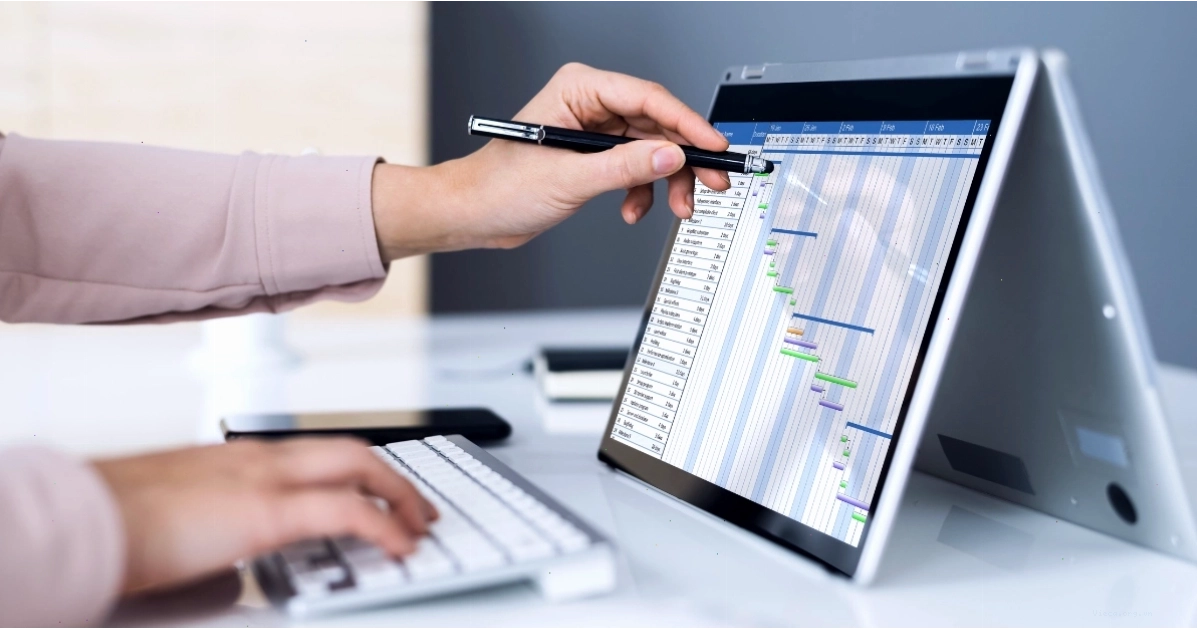
- Cập nhật thủ công: Nếu không sử dụng phần mềm chuyên dụng, việc cập nhật tiến độ có thể tốn thời gian.
Các công cụ hỗ trợ tạo Gantt Chart nâng cao
Bên cạnh Excel và Google Sheets, có nhiều phần mềm chuyên dụng cung cấp các tính năng mạnh mẽ hơn cho việc lập và quản lý biểu đồ Gantt, đặc biệt là cho các dự án phức tạp:
- Microsoft Project: Một công cụ quản lý dự án toàn diện với khả năng lập biểu đồ Gantt nâng cao, quản lý tài nguyên và theo dõi chi phí.
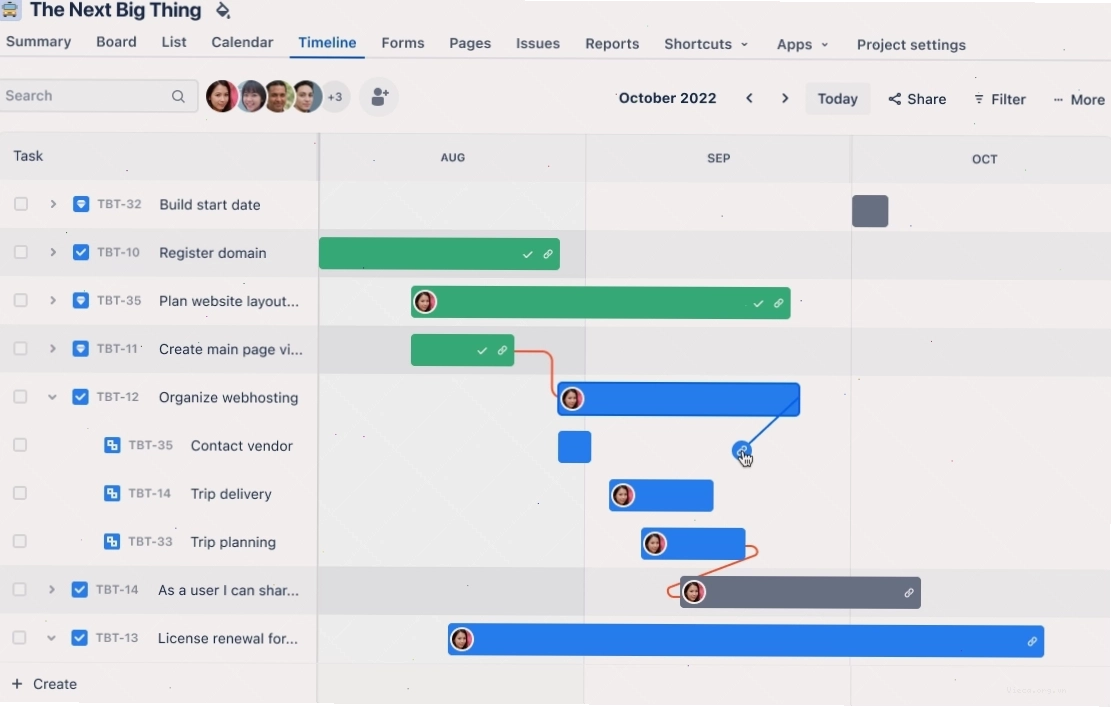
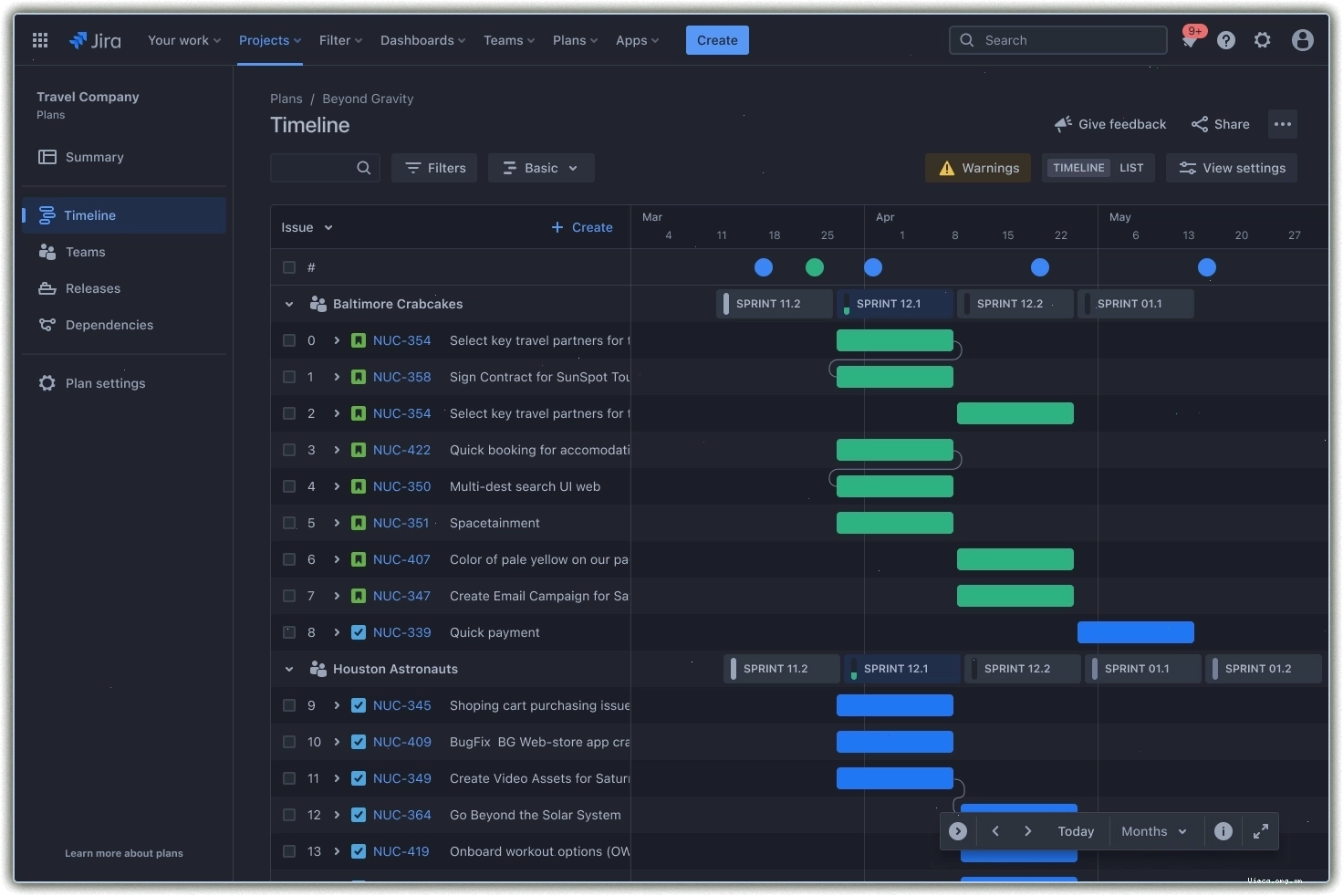
- Jira: Thường được sử dụng trong phát triển phần mềm, Jira cung cấp các công cụ như Timeline View (chế độ xem dòng thời gian) và khả năng quản lý các mối quan hệ phụ thuộc giữa các nhiệm vụ.
- Asana, Wrike, Trello (với plugin): Các công cụ quản lý công việc này cũng có thể tích hợp hoặc cung cấp chức năng biểu đồ Gantt để hỗ trợ lập kế hoạch dự án.
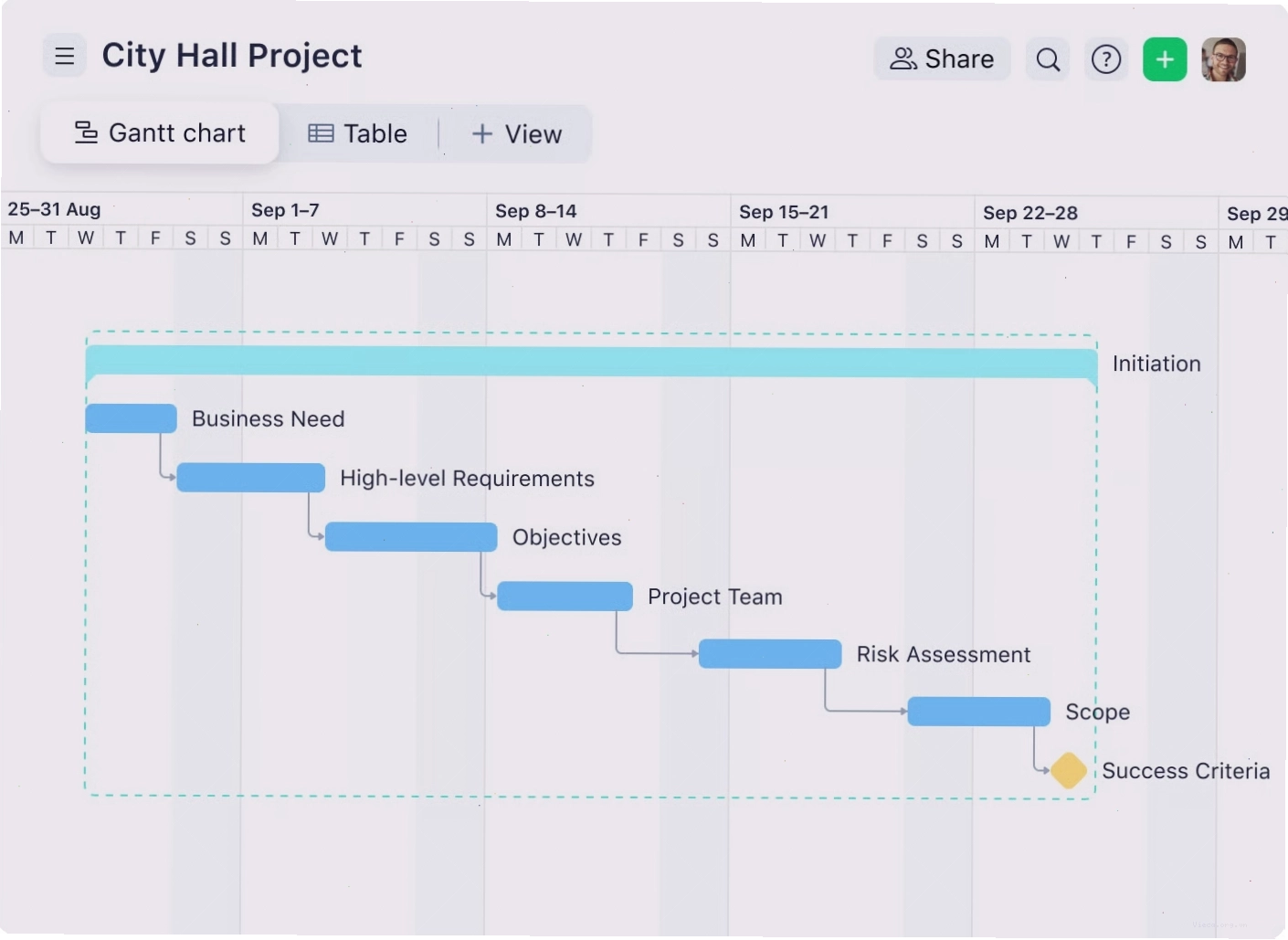
Lời khuyên khi sử dụng Biểu đồ Gantt
Để tận dụng tối đa sức mạnh của biểu đồ Gantt, hãy ghi nhớ những điểm sau:
- Giữ cho biểu đồ đơn giản: Tránh đưa quá nhiều chi tiết không cần thiết làm rối loạn biểu đồ.
- Cập nhật thường xuyên: Đảm bảo biểu đồ luôn phản ánh đúng tình hình thực tế của dự án.
- Sử dụng kết hợp với các công cụ khác: Gantt chart hiệu quả nhất khi được dùng song song với các phương pháp quản lý dự án khác.
- Xác định rõ mục tiêu: Hiểu rõ bạn muốn đạt được gì khi sử dụng Gantt chart để có cách thiết lập phù hợp.

Bằng cách áp dụng các kỹ thuật này, bạn có thể biến Gantt chart thành một công cụ quản lý dự án mạnh mẽ, giúp dự án của bạn đi đúng hướng và đạt được mục tiêu đề ra.

Bình luận