Hướng dẫn chi tiết cách sử dụng Google Forms để tạo bài trắc nghiệm
Khám phá cách sử dụng Google Forms để tạo bài trắc nghiệm (quiz) hiệu quả. Hướng dẫn từng bước từ tạo form, thiết lập câu hỏi, đáp án, cho đến phân tích kết quả. Tối ưu hóa quy trình đánh giá của bạn ngay hôm nay!

Mục lục
Tổng quan về Google Forms và khả năng tạo bài trắc nghiệm
Google Forms là một công cụ trực tuyến miễn phí, mạnh mẽ và vô cùng linh hoạt cho phép người dùng tạo khảo sát, bài kiểm tra và biểu mẫu tùy chỉnh. Với khả năng tạo bài trắc nghiệm (quiz), Google Forms trở thành lựa chọn lý tưởng cho giáo viên, giảng viên, nhà quản lý nhân sự và bất kỳ ai muốn thu thập thông tin một cách có cấu trúc và tự động hóa quy trình chấm điểm.
Bài viết này sẽ đi sâu vào cách sử dụng Google Forms để tạo và quản lý các bài trắc nghiệm hiệu quả, giúp bạn tiết kiệm thời gian và nâng cao độ chính xác trong đánh giá.
- Tạo bài trắc nghiệm dễ dàng với nhiều dạng câu hỏi.
- Tự động chấm điểm và cung cấp phản hồi tức thì.
- Thu thập và phân tích kết quả một cách trực quan.
- Chia sẻ bài trắc nghiệm với cộng đồng rộng lớn hoặc giới hạn người dùng.
Bước 1: Tạo một bài trắc nghiệm mới trên Google Forms
Việc bắt đầu tạo một bài trắc nghiệm trên Google Forms rất đơn giản. Bạn có thể thực hiện theo một trong các cách sau:
- Truy cập trực tiếp vào trang forms.google.com và nhấp vào biểu tượng dấu cộng (+) để tạo một biểu mẫu trống. Sau đó, bạn sẽ chuyển đổi biểu mẫu này thành bài trắc nghiệm trong phần cài đặt.
- Tạo trực tiếp từ Google Drive: Truy cập drive.google.com, nhấp vào 'Mới' > 'Biểu mẫu của Google' và chọn 'Biểu mẫu trống' hoặc một mẫu có sẵn.
- Sử dụng đường dẫn tắt: Truy cập g.co/createaquiz để nhanh chóng bắt đầu tạo một bài trắc nghiệm mới.
Sau khi tạo, đừng quên đặt tên cho bài trắc nghiệm của bạn để dễ dàng quản lý sau này.
Bước 2: Thiết lập bài trắc nghiệm và tùy chỉnh câu hỏi
Sau khi có bài trắc nghiệm, bạn cần tiến hành thiết lập các tùy chọn và thêm câu hỏi. Đây là bước quan trọng để định hình nội dung và cách thức hoạt động của bài kiểm tra.
Bật chế độ bài trắc nghiệm (Quiz Mode)
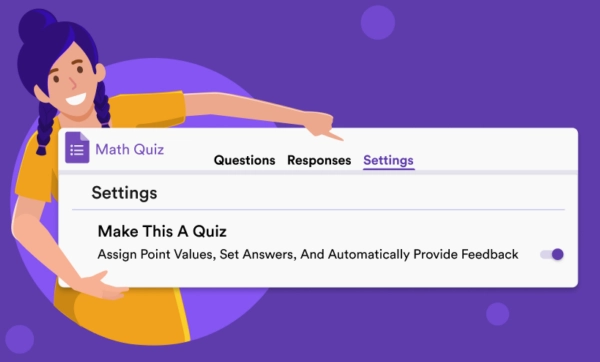
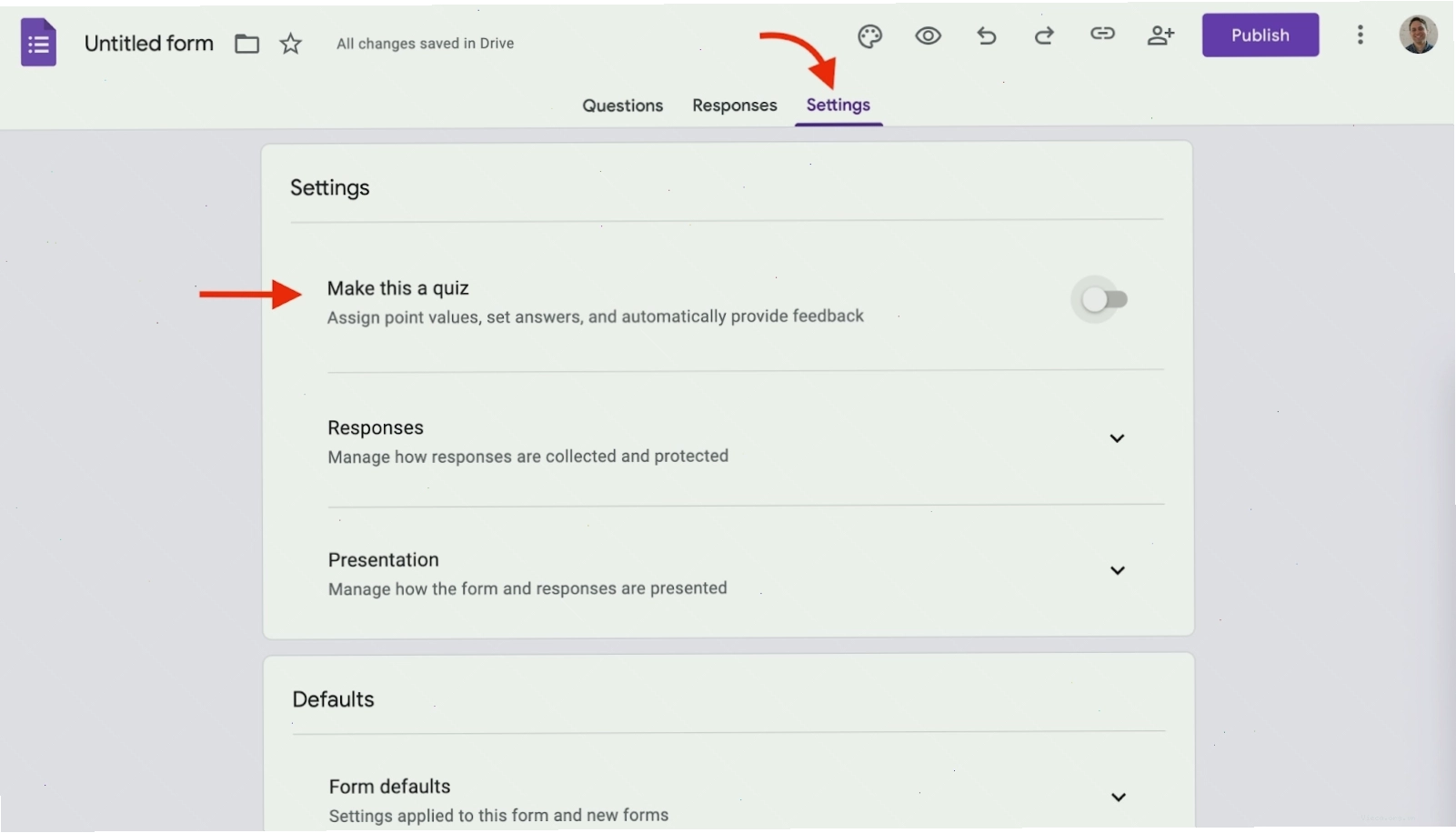
Để Google Forms hoạt động như một công cụ chấm điểm tự động, bạn cần bật chế độ 'Make this a quiz'.
Tùy chỉnh cài đặt chung và câu hỏi
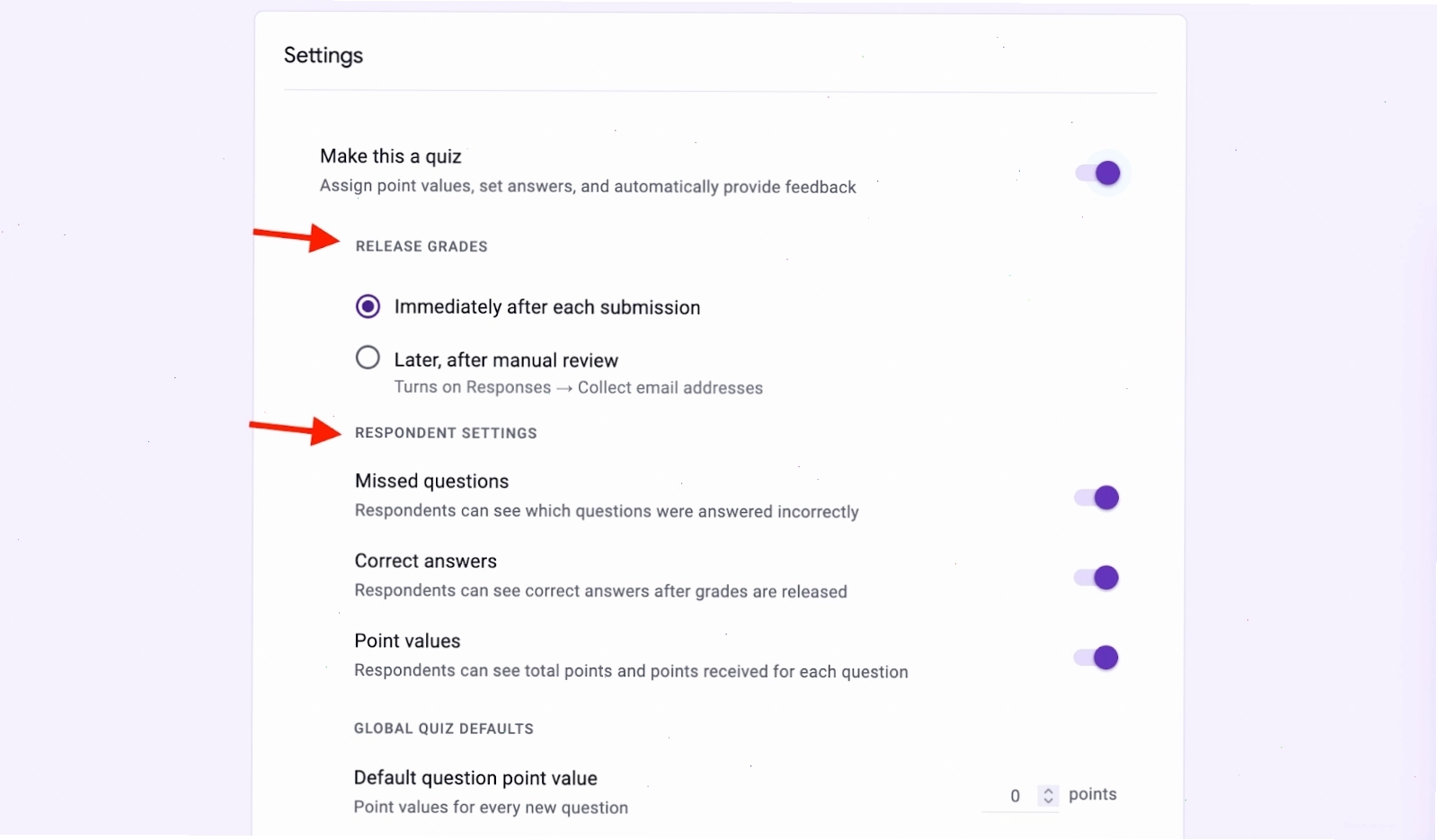
Trong phần cài đặt, bạn có thể tùy chọn:
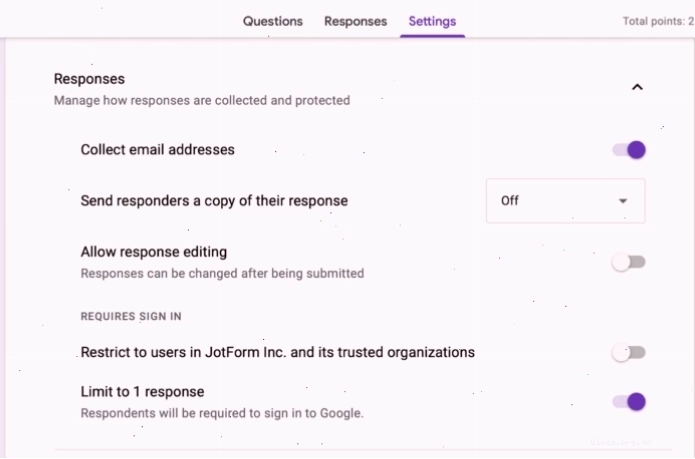
- Thu thập địa chỉ email: Giúp xác định danh tính người làm bài.
- Giới hạn phản hồi: Yêu cầu người dùng đăng nhập tài khoản Google để đảm bảo tính duy nhất của mỗi lần nộp bài.
- Cài đặt người trả lời: Cho phép người dùng xem các câu hỏi bị bỏ lỡ, câu trả lời đúng và điểm số ngay sau khi hoàn thành.
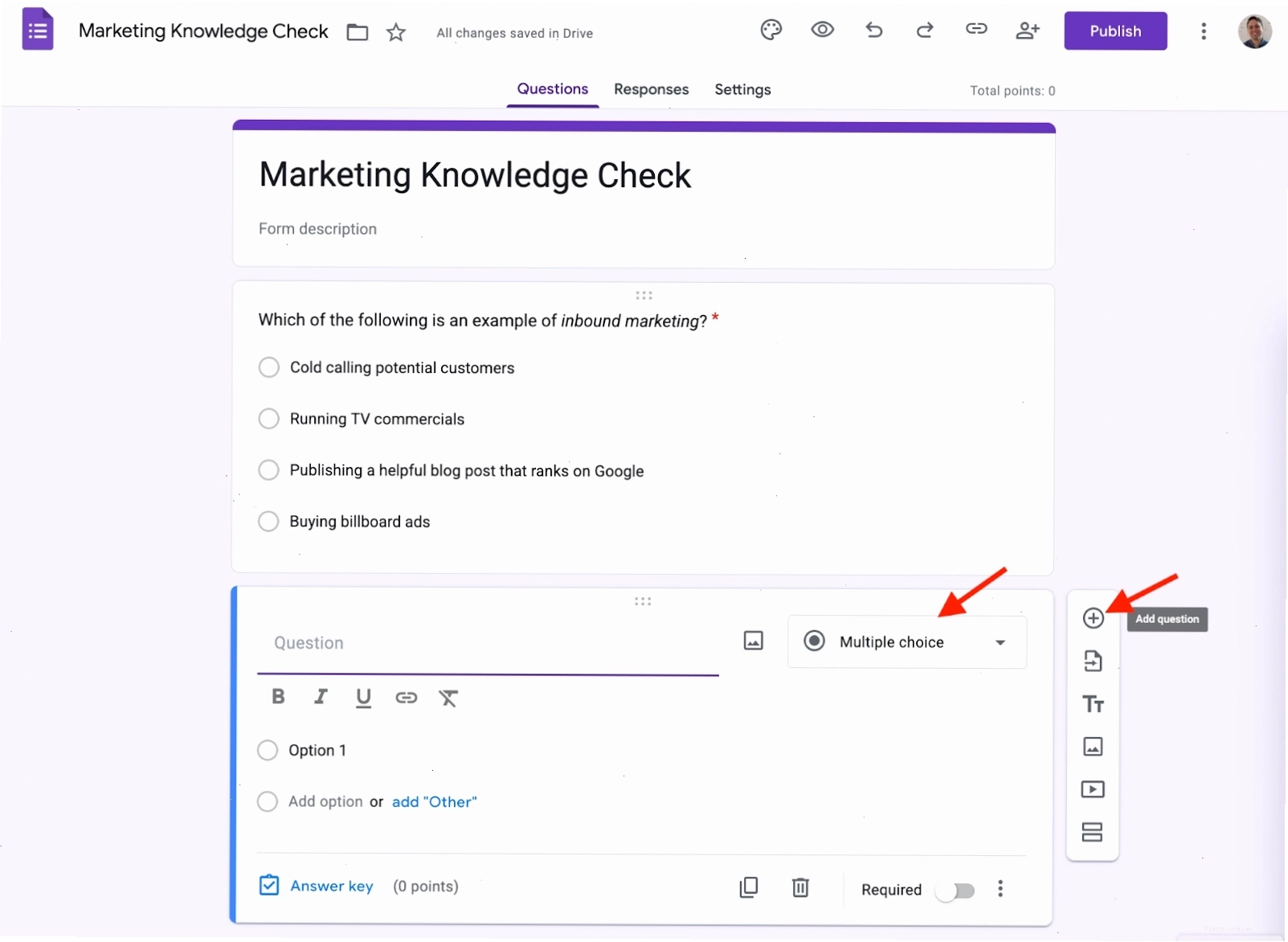
Khi thêm câu hỏi, bạn có thể lựa chọn nhiều định dạng khác nhau như Trắc nghiệm (Multiple Choice), Hộp kiểm (Checkboxes), Thả xuống (Dropdown), Câu trả lời ngắn (Short Answer), Đoạn văn (Paragraph),... Mỗi dạng câu hỏi đều có ưu điểm riêng phù hợp với từng mục đích.
Thiết lập đáp án, điểm số và phản hồi
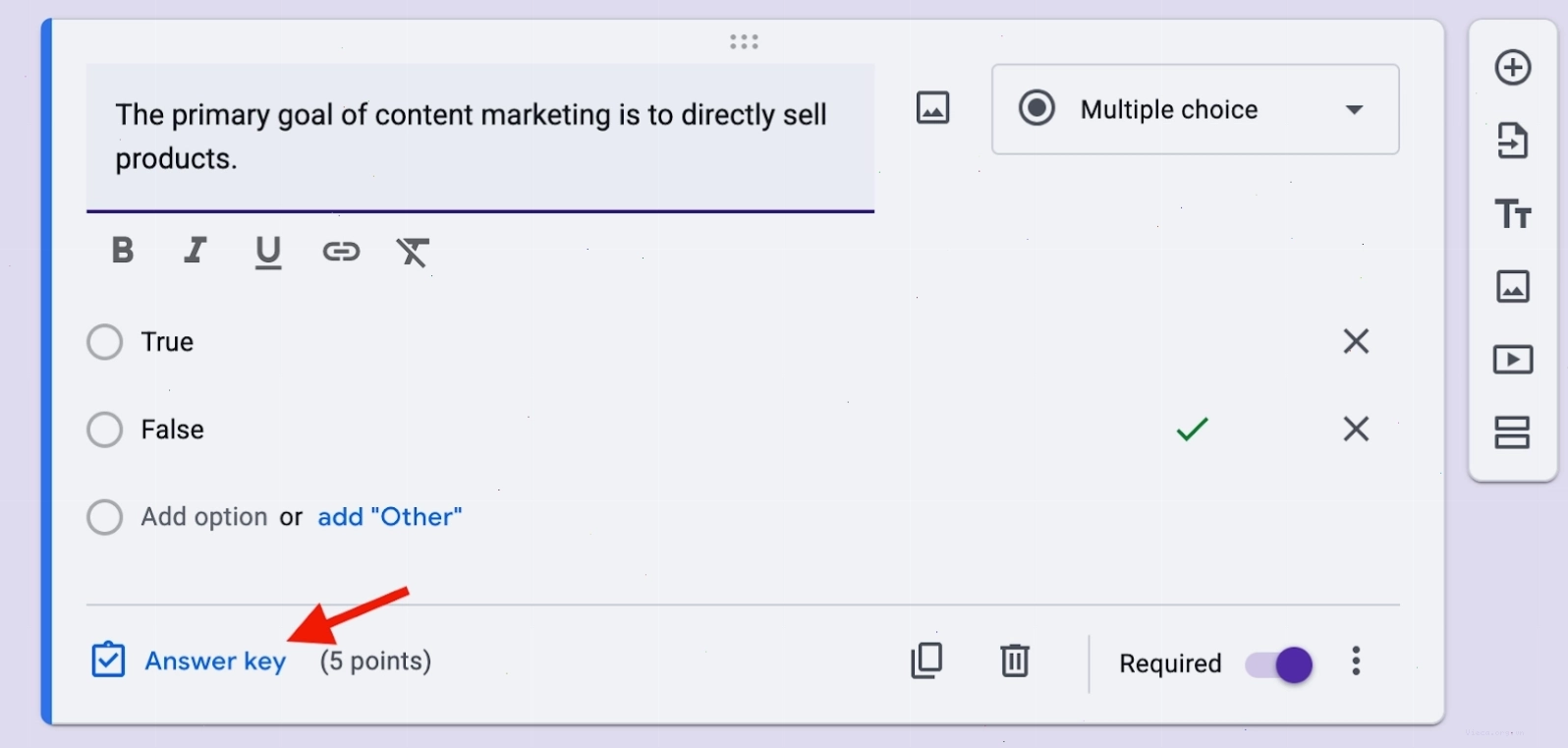
Đây là tính năng cốt lõi giúp Google Forms trở thành một công cụ chấm điểm mạnh mẽ. Khi thêm một câu hỏi, bạn có thể:
- Nhấp vào 'Answer key' (Chìa khóa đáp án) ở góc dưới bên trái của câu hỏi.
- Chọn đáp án hoặc các đáp án đúng.
- Gán điểm số cho câu hỏi (ví dụ: 1 điểm, 5 điểm,...).
- Thêm phản hồi bằng văn bản hoặc video cho cả câu trả lời đúng và sai. Điều này giúp người làm bài hiểu rõ hơn về kiến thức và rút kinh nghiệm.
Bước 3: Gửi bài trắc nghiệm và thu thập phản hồi
Sau khi hoàn tất việc thiết lập, bạn có thể gửi bài trắc nghiệm đến người dùng.
Nhấp vào nút 'Send' (Gửi) ở góc trên bên phải. Bạn có một số tùy chọn để chia sẻ bài trắc nghiệm:
- Gửi qua email: Nhập địa chỉ email của người nhận.
- Tạo liên kết chia sẻ: Google Forms sẽ tạo một URL duy nhất mà bạn có thể sao chép và gửi qua bất kỳ kênh liên lạc nào (tin nhắn, mạng xã hội). Bạn cũng có thể rút ngắn URL để dễ chia sẻ hơn.
- Nhúng vào trang web: Lấy mã HTML để nhúng trực tiếp bài trắc nghiệm vào một trang web hoặc blog.
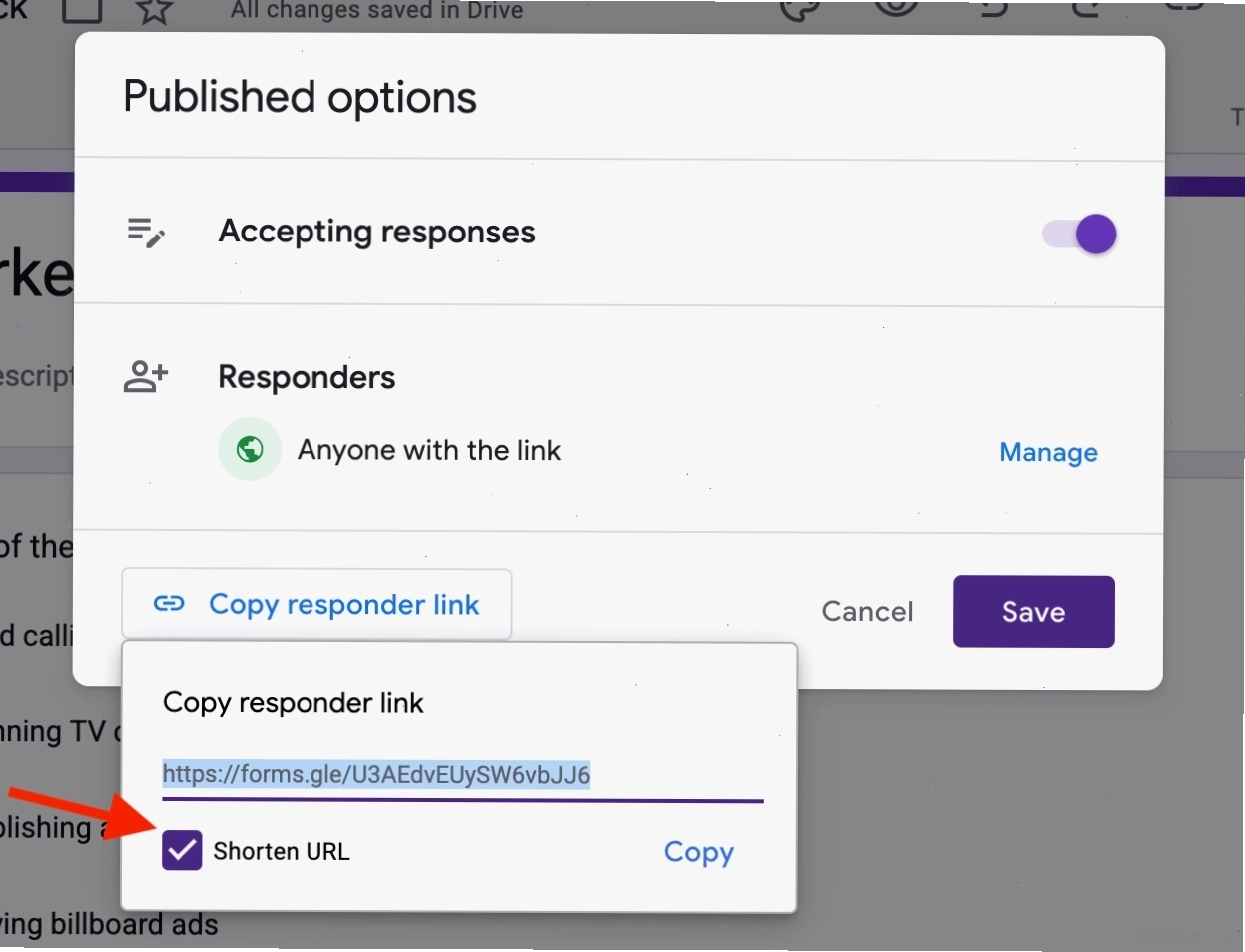
Để đảm bảo bài trắc nghiệm có thể tiếp cận được với nhiều đối tượng, bạn có thể tắt tùy chọn 'Restrict to users in [your domain] and its trusted organizations' (Giới hạn người dùng trong [tên miền của bạn] và các tổ chức đáng tin cậy của nó) trong phần cài đặt nếu muốn gửi cho người dùng bên ngoài tổ chức của bạn.
Bước 4: Xem và phân tích kết quả bài trắc nghiệm
Sau khi người dùng hoàn thành bài trắc nghiệm, bạn có thể xem lại kết quả một cách chi tiết.
Truy cập lại bài trắc nghiệm của bạn trên Google Forms, sau đó chuyển sang tab 'Responses' (Phản hồi). Tại đây, bạn sẽ thấy:
- Tóm tắt (Summary): Google Forms tự động tạo các biểu đồ và thống kê về điểm số trung bình, các câu hỏi thường bị bỏ lỡ, phân bố điểm số,...
- Theo câu hỏi (Question): Xem kết quả của từng câu hỏi trên tất cả người làm bài.
- Theo cá nhân (Individual): Xem chi tiết từng phản hồi của mỗi người làm bài, bao gồm điểm số, câu trả lời và bạn có thể để lại phản hồi cá nhân hóa nếu cần.
Ngoài ra, bạn có thể chọn lưu trữ tất cả phản hồi vào một Google Sheet riêng biệt. Điều này cho phép bạn thực hiện phân tích sâu hơn bằng cách sử dụng các công cụ khác hoặc tải dữ liệu xuống để xử lý ngoại tuyến.
Lưu ý quan trọng: Bạn có thể xem lại và chỉnh sửa điểm số hoặc phản hồi cho từng cá nhân trong phần 'Individual' của tab 'Responses'. Đừng quên nhấn 'Save' (Lưu) sau khi thực hiện bất kỳ thay đổi nào.
Mẹo nâng cao khi sử dụng Google Forms cho bài trắc nghiệm
Để tối ưu hóa trải nghiệm tạo và làm bài trắc nghiệm, bạn có thể tham khảo các mẹo sau:
- Sử dụng hình ảnh và video: Bạn có thể chèn hình ảnh hoặc video vào câu hỏi để làm cho bài trắc nghiệm trở nên sinh động và dễ hiểu hơn. Điều này đặc biệt hữu ích cho các môn học trực quan hoặc các bài kiểm tra kiến thức về hình ảnh.
- Tổ chức câu hỏi theo phần: Với các bài trắc nghiệm dài, việc chia thành nhiều phần (section) sẽ giúp người làm bài dễ dàng theo dõi và tránh cảm giác nhàm chán.
- Tùy chỉnh giao diện: Google Forms cho phép bạn tùy chỉnh bảng màu, phông chữ và thêm hình ảnh tiêu đề để bài trắc nghiệm trông chuyên nghiệp và hấp dẫn hơn.
- Sử dụng Add-ons: Có nhiều tiện ích bổ sung (add-ons) cho Google Forms có thể mở rộng thêm các tính năng, ví dụ như tự động tạo chứng chỉ khi hoàn thành bài trắc nghiệm, quản lý thời gian làm bài, hoặc tạo câu hỏi phức tạp hơn.
Câu hỏi thường gặp về cách sử dụng Google Forms làm bài trắc nghiệm
Làm thế nào để Google Forms tự động chấm điểm cho tôi?
Để Google Forms tự động chấm điểm, bạn cần bật chế độ 'Make this a quiz' trong phần cài đặt của biểu mẫu. Sau đó, bạn phải thiết lập đáp án đúng, điểm số cho từng câu hỏi và có thể thêm phản hồi tự động.
Tôi có thể đặt giới hạn thời gian cho bài trắc nghiệm không?
Google Forms không có chức năng giới hạn thời gian tích hợp sẵn. Tuy nhiên, bạn có thể sử dụng các tiện ích bổ sung (add-ons) từ bên thứ ba để thêm tính năng này vào bài trắc nghiệm của mình.
Làm sao để xem kết quả chi tiết của từng người làm bài?
Trong tab 'Responses', bạn chọn chế độ xem 'Individual'. Tại đây, bạn có thể duyệt qua từng phản hồi, xem điểm số, câu trả lời và để lại nhận xét cá nhân nếu muốn.
Tôi có thể tạo bài trắc nghiệm bằng tiếng Việt không?
Hoàn toàn có thể. Giao diện Google Forms hỗ trợ nhiều ngôn ngữ, bao gồm cả tiếng Việt. Bạn có thể nhập câu hỏi, đáp án và các tùy chọn khác bằng tiếng Việt một cách dễ dàng.
Làm thế nào để chia sẻ bài trắc nghiệm với những người không có tài khoản Google?
Khi tạo liên kết chia sẻ, bạn có thể chọn tùy chọn để bất kỳ ai có liên kết đều có thể truy cập và làm bài mà không cần đăng nhập Google, miễn là bạn đã tắt tính năng yêu cầu đăng nhập Google trong phần cài đặt.
Việc thành thạo cách sử dụng Google Forms để tạo bài trắc nghiệm sẽ mang lại hiệu quả đáng kể cho công việc giảng dạy, đánh giá hoặc thu thập dữ liệu của bạn. Hãy bắt đầu khám phá và áp dụng ngay hôm nay để tối ưu hóa quy trình của mình!


Bình luận