Cách Sử Dụng Phím Tắt Mac Để Tăng Tốc Độ Làm Việc
Khám phá ngay bộ sưu tập các phím tắt Mac thiết yếu, từ cơ bản đến nâng cao, giúp bạn làm chủ mọi tác vụ. Tăng hiệu suất làm việc trên macOS ngay hôm nay!

Mục lục
Trong thế giới công nghệ không ngừng thay đổi, việc tối ưu hóa quy trình làm việc là yếu tố then chốt để duy trì sự cạnh tranh. Trên hệ điều hành macOS, phím tắt (keyboard shortcuts) đóng vai trò như một trợ thủ đắc lực, giúp người dùng thực hiện các thao tác nhanh chóng và hiệu quả hơn, thay vì phải dùng chuột hay trackpad. Bài viết này sẽ đi sâu vào cách sử dụng phím tắt Mac, giúp bạn làm chủ các chức năng và nâng cao năng suất làm việc trên máy tính của mình.
Phím tắt là sự kết hợp của một hoặc nhiều phím điều chỉnh (modifier keys) như Shift, Command, Option, Control, Caps Lock cùng với một phím cuối cùng. Khi nhấn đồng thời các phím này, bạn có thể thực hiện các lệnh tức thì. Ví dụ, thay vì tìm đến menu File > New Window, bạn có thể dùng tổ hợp phím Command + N. Hiểu rõ và áp dụng linh hoạt các tổ hợp phím này sẽ mang đến sự khác biệt rõ rệt trong trải nghiệm sử dụng Mac.
Tổng quan về các phím tắt Mac
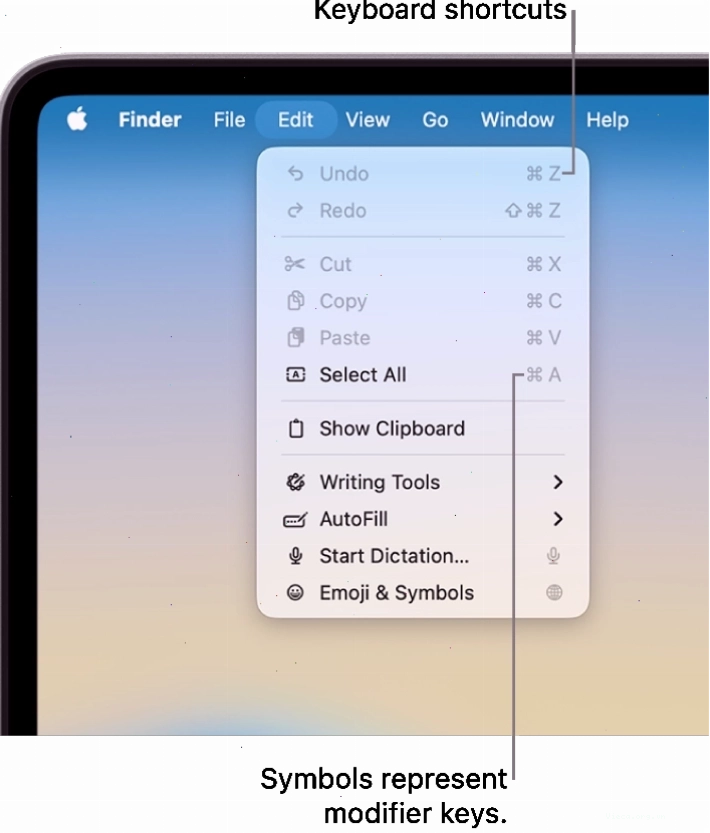
Trên macOS, phím tắt được hiển thị rõ ràng bên cạnh các mục menu tương ứng trong hầu hết các ứng dụng. Nhiều tổ hợp phím hoạt động nhất quán trên nhiều ứng dụng, tạo nên một sự quen thuộc và dễ dàng áp dụng. Dưới đây là một số nhóm phím tắt phổ biến và cách thức hoạt động chung:
Các phím điều chỉnh (Modifier Keys) cơ bản
Để sử dụng phím tắt hiệu quả, bạn cần nắm vững các phím điều chỉnh, chúng bao gồm:
Fn(Function) hoặc Globe 🌐: Thường dùng để kích hoạt các phím chức năng (F1-F12) hoặc các tính năng đặc biệt.Control(Ctrl) ⌃Option(Alt) ⌥Shift⇧Caps Lock⇪Command(Cmd) ⌘
Để kích hoạt một phím tắt, bạn nhấn và giữ một hoặc nhiều phím điều chỉnh, sau đó nhấn phím cuối cùng của tổ hợp. Ví dụ, để sao chép (copy), bạn nhấn Command + C; để dán (paste), bạn nhấn Command + V.
Những phím tắt Mac thông dụng nhất
Việc làm quen với các phím tắt thông dụng sẽ giúp bạn tiết kiệm đáng kể thời gian trong các tác vụ hàng ngày. Dưới đây là một số tổ hợp phím không thể bỏ qua:
Các lệnh Cắt, Sao chép, Dán và Hoàn tác
Command + X: Cắt (Cut) mục đã chọn và đưa vào Clipboard.Command + C: Sao chép (Copy) mục đã chọn vào Clipboard. Áp dụng được cho cả tệp tin trong Finder.Command + V: Dán (Paste) nội dung từ Clipboard vào vị trí hiện tại. Áp dụng được cho cả tệp tin trong Finder.Command + Z: Hoàn tác (Undo) hành động vừa thực hiện.Shift + Command + Z: Thực hiện lại (Redo) hành động vừa hoàn tác.
Tìm hiểu how to use keyboard shortcuts mac hiệu quả là bước đầu tiên để làm chủ thiết bị.
Phím tắt điều chỉnh và tắt máy
Các phím tắt này giúp bạn quản lý phiên làm việc trên máy Mac một cách nhanh chóng:
Control + Command + Q: Khóa màn hình ngay lập tức.Control + Option + Command + Q: Thoát khỏi tất cả các ứng dụng và tắt máy.Control + Command + Power Button(hoặcTouch ID): Khởi động lại máy Mac.Command + Control + Q: Khóa màn hình.
Phím tắt hệ thống và Finder
Quản lý tệp tin và các tác vụ hệ thống trở nên dễ dàng hơn với các tổ hợp phím này:
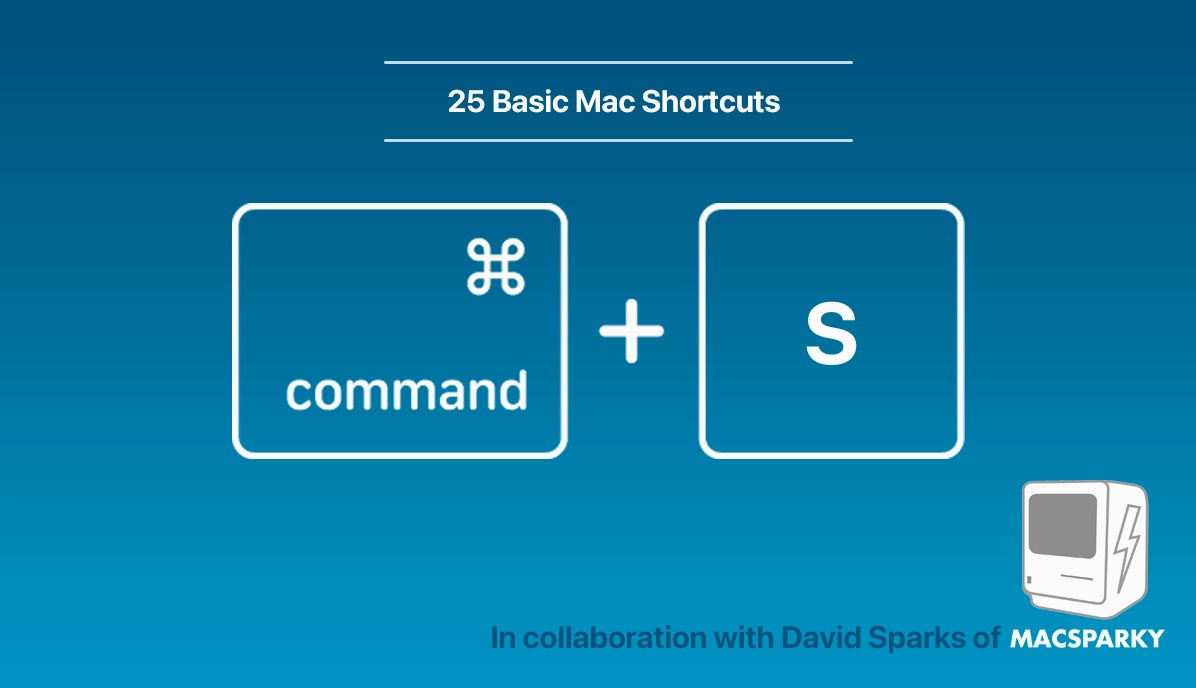
Command + N: Mở một cửa sổ Finder mới.Command + T: Mở một tab mới trong Finder hoặc các ứng dụng hỗ trợ tab.Command + W: Đóng cửa sổ hiện tại.Command + Shift + N: Tạo một thư mục mới trong Finder.Command + I: Hiển thị cửa sổ Get Info (Thông tin) cho mục đã chọn.Command + Delete: Chuyển mục đã chọn vào Thùng rác.Command + Shift + .(dấu chấm): Hiển thị hoặc ẩn các tệp tin ẩn.Command + S: Lưu tài liệu hiện tại.Command + F: Mở chức năng Tìm kiếm (Spotlight).
Cách tạo và tùy chỉnh phím tắt trên Mac
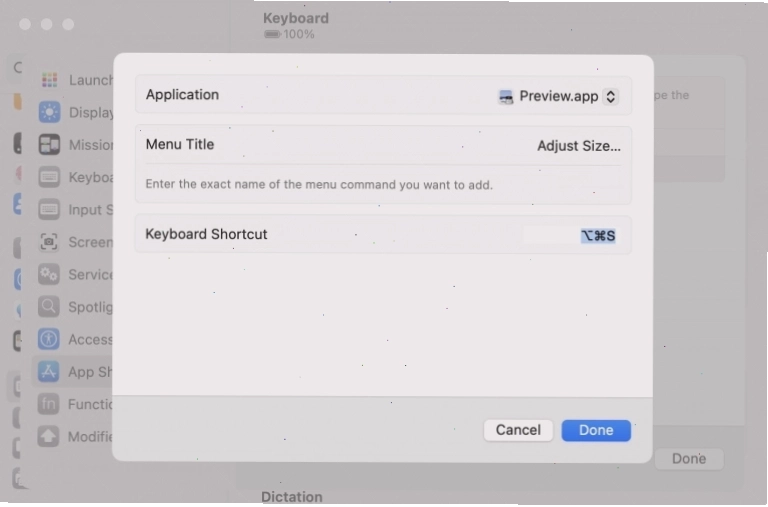
macOS cho phép người dùng tùy chỉnh hoặc tạo mới các phím tắt để phù hợp với nhu cầu cá nhân. Nếu bạn muốn cá nhân hóa trải nghiệm, đây là cách how to add keyboard shortcuts mac:
- Mở Apple menu > System Settings (hoặc System Preferences).
- Trong thanh bên, nhấp vào Keyboard.
- Cuộn xuống và nhấp vào nút Keyboard Shortcuts.
- Chọn một danh mục từ thanh bên trái, ví dụ: Mission Control, Spotlight, hoặc App Shortcuts.
- Để thay đổi một phím tắt hiện có, nhấp đúp vào tổ hợp phím hiện tại và nhấn tổ hợp phím mới bạn muốn sử dụng. Lưu ý, mỗi loại phím (chữ cái, số, phím chức năng) chỉ có thể được sử dụng một lần trong một tổ hợp phím.
- Để how to create keyboard shortcuts mac mới cho một ứng dụng cụ thể, chọn App Shortcuts, nhấp vào nút dấu cộng (+), chọn ứng dụng, nhập chính xác tên của menu lệnh bạn muốn gán phím tắt, sau đó nhập tổ hợp phím mong muốn.
Việc how to set keyboard shortcuts mac theo ý muốn giúp bạn tối ưu hóa công việc với các ứng dụng thường dùng.
Các phím tắt hữu ích khác
Ngoài các nhóm lệnh trên, macOS còn cung cấp nhiều phím tắt khác hỗ trợ các tác vụ đa dạng:
Phím tắt cho văn bản (Text Editing)
Option + Left/Right Arrow: Di chuyển con trỏ sang trái/phải từng từ.Command + Left/Right Arrow: Di chuyển con trỏ đến đầu/cuối dòng.Option + Up/Down Arrow: Di chuyển con trỏ lên/xuống từng đoạn.Command + Up/Down Arrow: Di chuyển con trỏ đến đầu/cuối tài liệu.Control + Y: Dán phần văn bản đã cắt hoặc sao chép vào Clipboard.Command + Delete: Xóa văn bản từ vị trí con trỏ đến đầu dòng.
Phím tắt cho trình duyệt Safari
Khi duyệt web, các phím tắt này sẽ giúp bạn thao tác nhanh hơn:
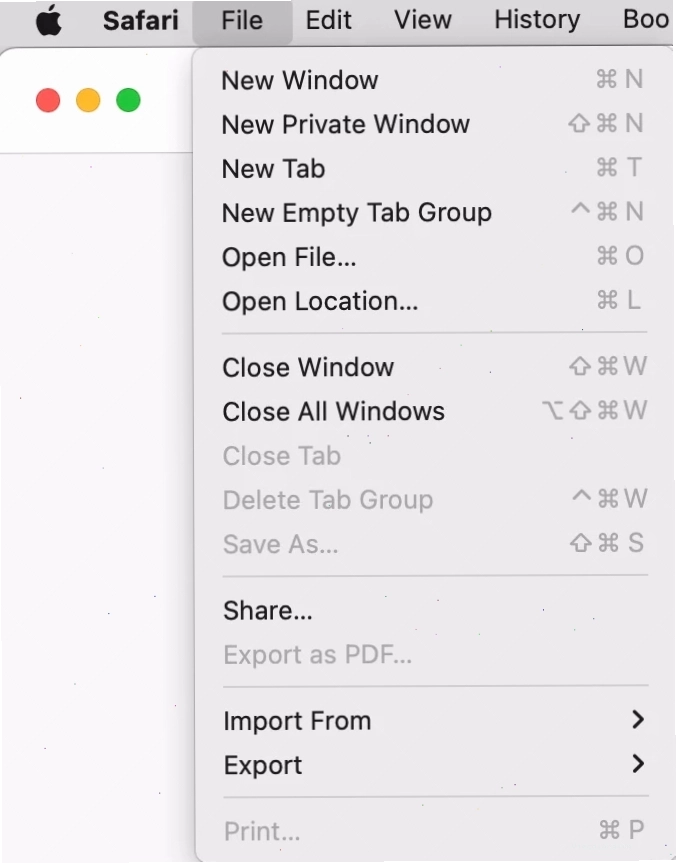
Command + T: Mở tab mới.Command + L: Di chuyển con trỏ đến thanh địa chỉ.Command + R: Tải lại trang hiện tại.Command + Shift + R: Tải lại trang và bỏ qua bộ nhớ đệm.Command + W: Đóng tab hiện tại.Command + Shift + T: Mở lại tab vừa đóng.
Phím tắt cho Mission Control và Spotlight
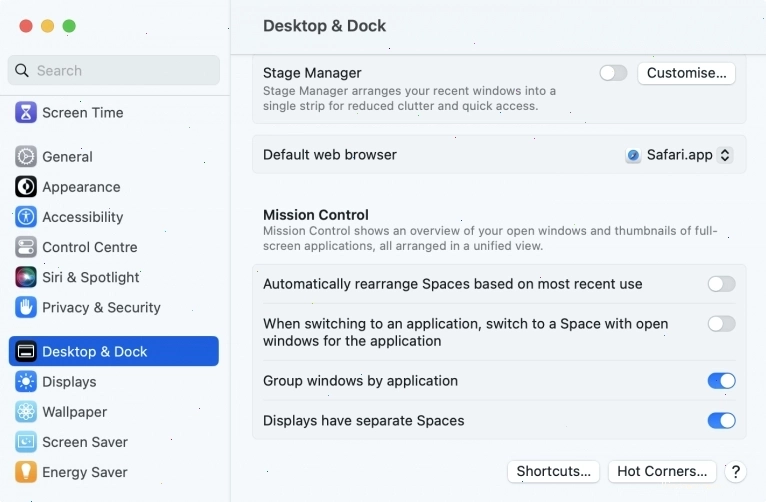
F3(hoặcControl + Up Arrow): Mở Mission Control, hiển thị tất cả các cửa sổ đang mở.Control + Right/Left Arrow: Chuyển đổi giữa các không gian làm việc (Spaces) hoặc màn hình.Command + Space bar: Mở Spotlight để tìm kiếm nhanh ứng dụng, tệp tin, thông tin.
Tối ưu hóa hiệu suất với các phím tắt
Việc thành thạo how to use keyboard shortcuts mac không chỉ là một kỹ năng tiện lợi mà còn là yếu tố quan trọng để nâng cao hiệu suất làm việc. Bằng cách tích hợp các tổ hợp phím này vào quy trình hàng ngày, bạn có thể giảm đáng kể thời gian thực hiện các tác vụ lặp đi lặp lại, giải phóng sự tập trung cho những công việc đòi hỏi tư duy sáng tạo và chiến lược hơn.
Hãy bắt đầu bằng việc ghi nhớ và thực hành thường xuyên các phím tắt cơ bản nhất. Khi đã quen, bạn có thể dần dần khám phá và tùy chỉnh các tổ hợp phím phức tạp hơn để phù hợp với quy trình làm việc cá nhân. Đừng ngần ngại thử nghiệm và tìm ra những cách how to set keyboard shortcuts mac hiệu quả nhất cho riêng mình. Chúc bạn làm việc hiệu quả hơn với chiếc Mac của mình!



Bình luận