MSI Afterburner là gì? Hướng dẫn cài đặt và sử dụng chi tiết 2026
Tìm hiểu MSI Afterburner là gì, cách tải về và cài đặt miễn phí. Hướng dẫn sử dụng tối ưu hiệu năng card đồ họa cho game thủ và người sáng tạo nội dung chuyên nghiệp

Mục lục
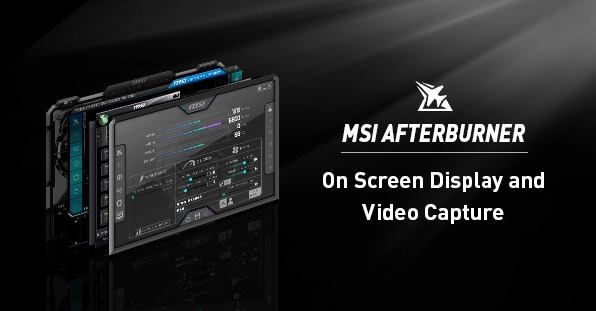
Trong thế giới công nghệ không ngừng phát triển, việc tối ưu hóa hiệu suất phần cứng, đặc biệt là card đồ họa, trở nên vô cùng quan trọng đối với game thủ và những người làm công việc sáng tạo nội dung. MSI Afterburner, một phần mềm miễn phí và mạnh mẽ, đã nổi lên như một công cụ không thể thiếu. Bài viết này sẽ đi sâu vào tìm hiểu MSI Afterburner là gì, cách tải về, cài đặt và sử dụng nó để khai thác tối đa sức mạnh phần cứng của bạn.
MSI Afterburner là gì và tại sao nó quan trọng?
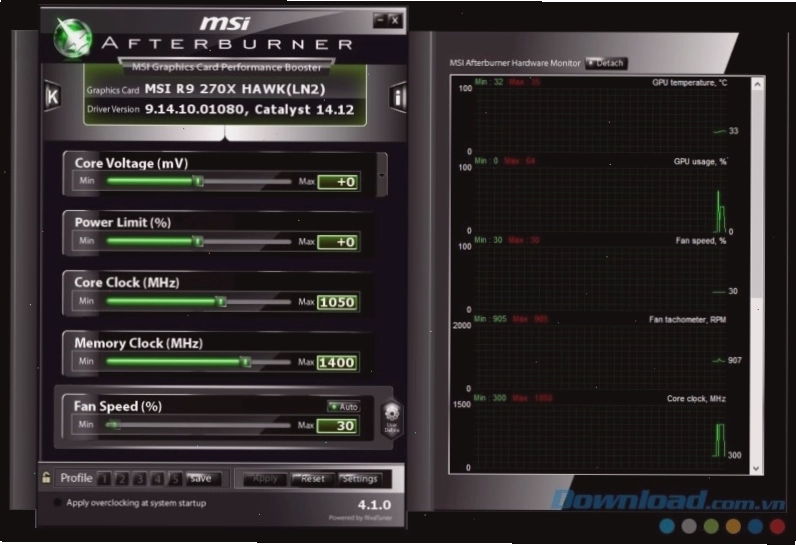
MSI Afterburner là một phần mềm tiện ích miễn phí, được phát triển bởi MSI, cho phép người dùng kiểm soát và tùy chỉnh chi tiết hoạt động của card đồ họa (GPU). Mặc dù được MSI phát triển, phần mềm này hoàn toàn tương thích với card đồ họa của mọi nhà sản xuất, không chỉ riêng MSI. Mục đích chính của MSI Afterburner là cung cấp cho người dùng khả năng theo dõi các thông số hoạt động của GPU theo thời gian thực, điều chỉnh tốc độ xung nhịp, tốc độ quạt và điện áp, thậm chí thực hiện ép xung (overclocking) để nâng cao hiệu suất.
Đối với game thủ, MSI Afterburner có thể giúp tăng số khung hình trên giây (FPS), mang lại trải nghiệm chơi game mượt mà hơn. Đối với những người làm công việc đòi hỏi xử lý đồ họa nặng như chỉnh sửa video, render 3D, phần mềm này giúp đẩy nhanh thời gian hoàn thành tác vụ. Bên cạnh đó, khả năng theo dõi chi tiết cũng giúp người dùng phát hiện sớm các vấn đề tiềm ẩn về phần cứng.
Các tính năng nổi bật của MSI Afterburner
MSI Afterburner được trang bị một loạt tính năng mạnh mẽ, đáp ứng nhu cầu đa dạng của người dùng:
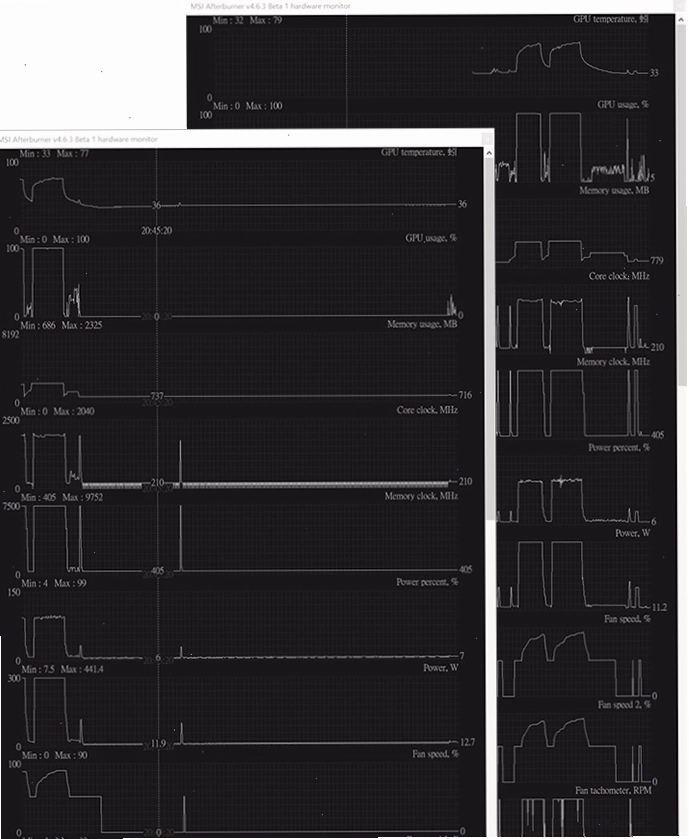
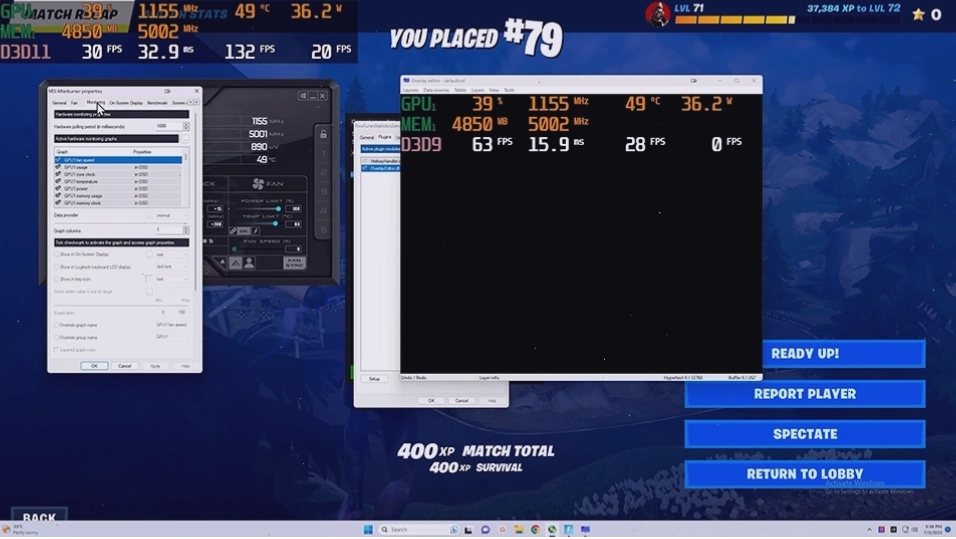
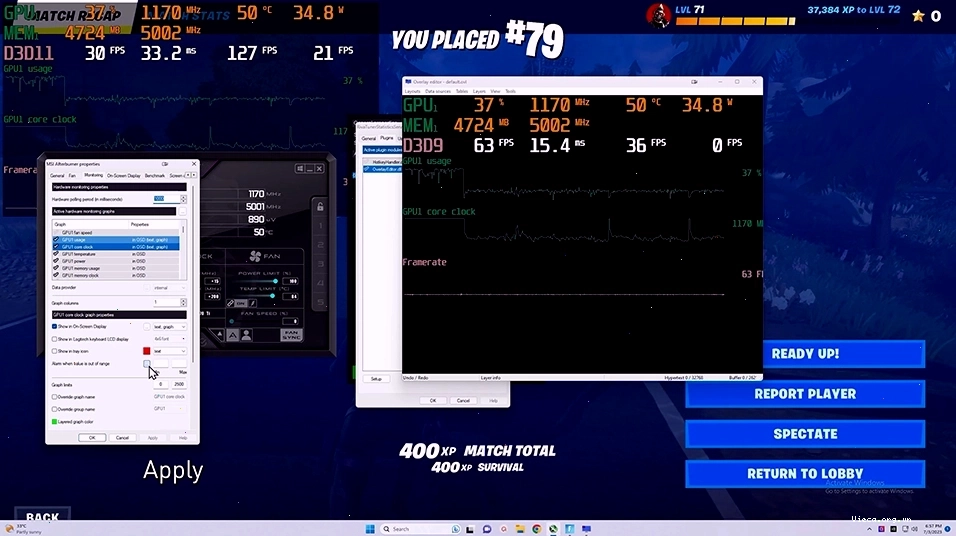
- Theo dõi thông số phần cứng: Hiển thị chi tiết các thông số như nhiệt độ GPU, tốc độ xung nhịp (core clock, memory clock), mức tiêu thụ điện năng, tốc độ quạt, FPS và mức sử dụng VRAM. Người dùng có thể tùy chỉnh hiển thị các thông số này trên màn hình trong khi chơi game thông qua On-Screen Display (OSD).
- Ép xung (Overclocking): Cho phép điều chỉnh tăng tốc độ xung nhịp của nhân đồ họa và bộ nhớ VRAM để tăng hiệu năng. Tính năng này cần được thực hiện cẩn thận để đảm bảo an toàn cho phần cứng.
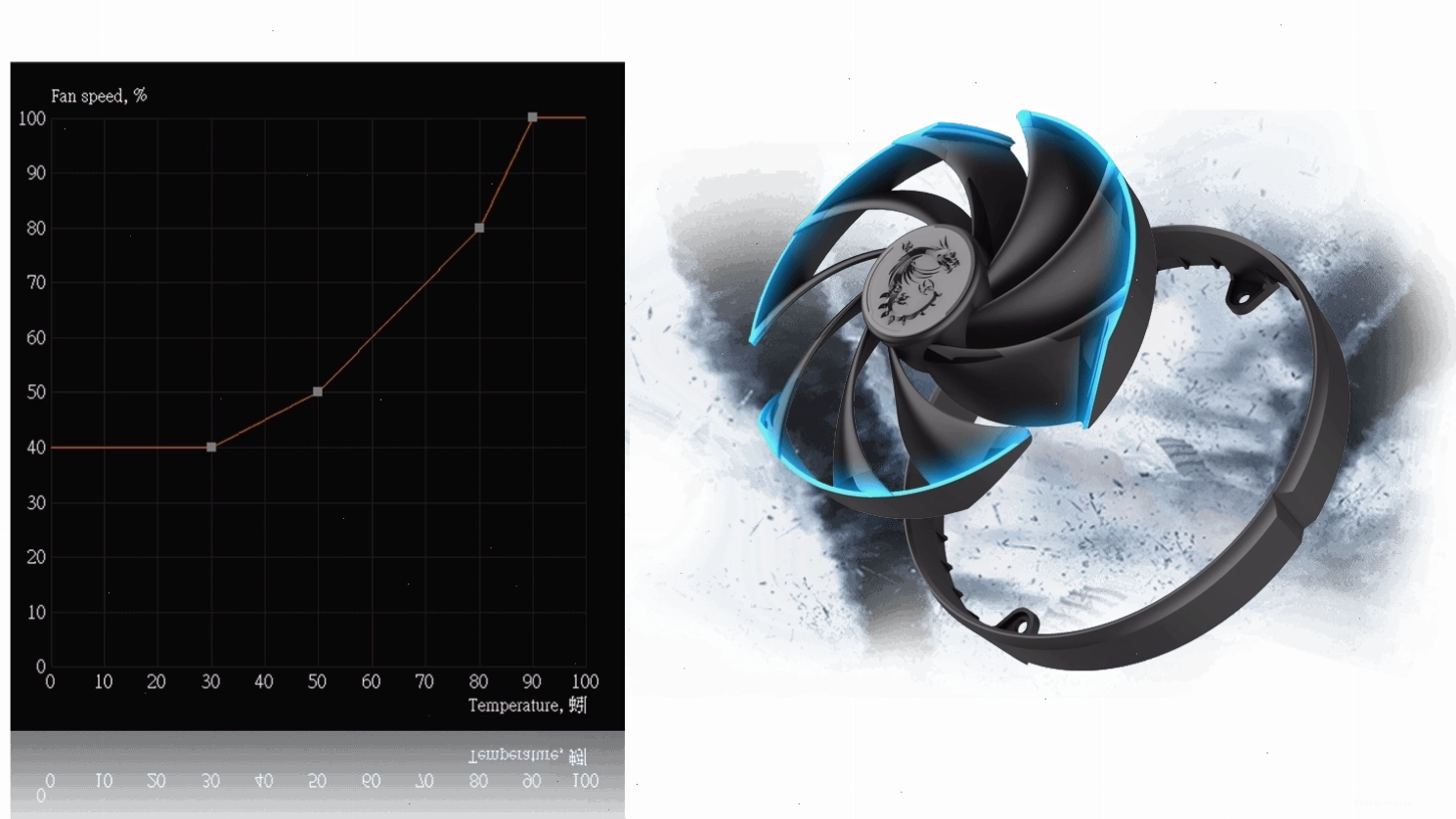
- Điều chỉnh tốc độ quạt: Người dùng có thể thiết lập đường cong tùy chỉnh cho tốc độ quạt GPU dựa trên nhiệt độ, giúp cân bằng giữa hiệu quả tản nhiệt và độ ồn.
- Giám sát và quản lý điện năng: Cho phép theo dõi mức tiêu thụ điện năng của GPU và điều chỉnh giới hạn công suất (power limit).
- Hỗ trợ đa card đồ họa: Tương thích với các hệ thống sử dụng nhiều GPU.
- Tích hợp với các phần mềm khác: Có khả năng hoạt động song song với các phần mềm quay màn hình như Fraps hoặc các công cụ tương tự.
Hướng dẫn tải và cài đặt MSI Afterburner
Việc tải và cài đặt MSI Afterburner khá đơn giản. Bạn có thể thực hiện theo các bước sau:
- Truy cập trang tải chính thức: Tìm kiếm "MSI Afterburner" trên Google và ưu tiên truy cập trang web chính thức của MSI hoặc các trang tải phần mềm uy tín như download.com.vn. Lưu ý cẩn thận với các trang web giả mạo để tránh bị đánh cắp thông tin cá nhân. Trang web chính thức của MSI Afterburner luôn nằm trong tên miền msi.com.
- Tải về phiên bản mới nhất: Truy cập vào mục download trên trang chủ MSI, tìm kiếm "MSI Afterburner" và tải về tệp cài đặt mới nhất (ví dụ: phiên bản 4.6.6 Final phát hành tháng 10 năm 2025 hoặc 4.6.7 Beta tháng 2 năm 2026).
- Chạy tệp cài đặt: Sau khi tải về, giải nén (nếu cần) và chạy tệp cài đặt (.exe).
- Chọn tùy chọn cài đặt: Trong quá trình cài đặt, bạn có thể chọn ngôn ngữ và các thành phần đi kèm. Thông thường, MSI Afterburner sẽ đi kèm với RivaTuner Statistics Server (RTSS) để hỗ trợ tính năng On-Screen Display. Nên cài đặt cả hai.
- Hoàn tất cài đặt: Làm theo các hướng dẫn trên màn hình để hoàn tất quá trình cài đặt. Sau khi cài đặt xong, bạn có thể khởi động lại máy tính để đảm bảo mọi thay đổi được áp dụng.
Hướng dẫn sử dụng MSI Afterburner cơ bản
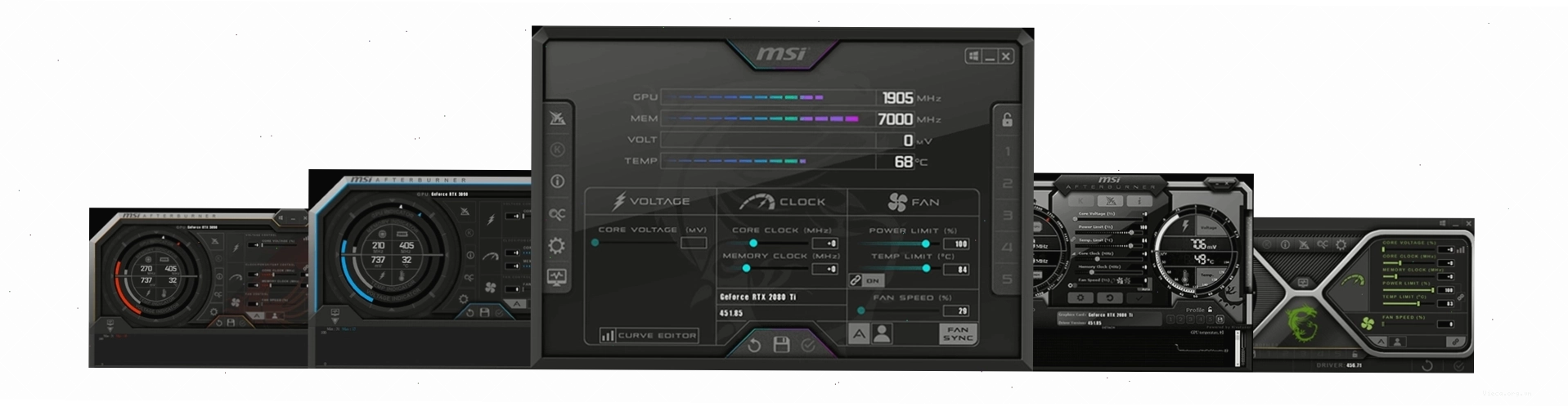
Sau khi cài đặt, giao diện chính của MSI Afterburner có thể trông hơi phức tạp với nhiều thông số. Tuy nhiên, với các hướng dẫn sau, bạn có thể làm quen nhanh chóng:
1. Theo dõi thông số (Monitoring)
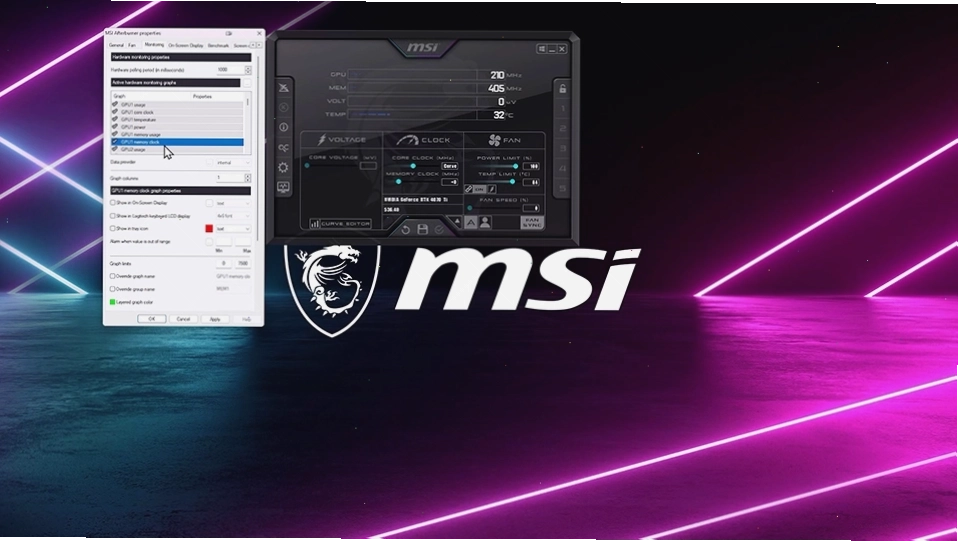
Phần "Monitoring" cho phép bạn theo dõi các thông số hoạt động của GPU. Để bật hiển thị các thông số này trên màn hình khi chơi game, bạn cần chọn từng thông số (ví dụ: GPU temperature, GPU usage, Core clock, Memory clock, Power, Fan speed) và tích vào ô "Show in On-Screen Display".
2. Điều chỉnh tốc độ quạt (Fan Speed)
Trong cửa sổ chính, bạn sẽ thấy thanh điều chỉnh tốc độ quạt. Để tùy chỉnh đường cong quạt, bạn nhấp vào biểu tượng "Settings" (hình bánh răng), sau đó chuyển sang tab "Fan". Tại đây, bạn có thể tích "Enable user defined software automatic fan control" và thiết lập các điểm trên biểu đồ để quạt hoạt động theo nhiệt độ mong muốn.
3. Ép xung card đồ họa (Overclocking)
Đây là tính năng nâng cao, yêu cầu sự cẩn trọng. Trong tab "Overclocking", bạn có thể điều chỉnh:
- Core Voltage: Điều chỉnh điện áp cho nhân đồ họa. Tăng nhẹ có thể giúp ổn định xung nhịp cao hơn.
- Power Limit: Tăng giới hạn công suất cho phép GPU hoạt động.
- Temp Limit: Giới hạn nhiệt độ tối đa cho GPU.
- Core Clock: Tăng tốc độ xung nhịp của nhân đồ họa.
- Memory Clock: Tăng tốc độ xung nhịp của bộ nhớ VRAM.
Sau khi điều chỉnh, bạn cần nhấn nút "Apply" để áp dụng các thay đổi. Sau đó, tiến hành kiểm tra sự ổn định bằng các phần mềm benchmark hoặc chơi game trong thời gian dài.
4. Sử dụng profile
MSI Afterburner cho phép bạn lưu nhiều cấu hình (profile) khác nhau. Ví dụ, bạn có thể tạo một profile cho chơi game, một profile khác cho công việc đồ họa, hoặc một profile tiết kiệm điện. Các profile này được lưu dưới dạng các con số (1, 2, 3...) trên giao diện chính.
Lưu ý quan trọng khi sử dụng MSI Afterburner
Khi sử dụng MSI Afterburner, đặc biệt là với các tính năng ép xung, bạn cần lưu ý những điểm sau:
- Luôn cập nhật: Sử dụng phiên bản MSI Afterburner mới nhất để có hiệu suất và tính bảo mật tốt nhất. Phiên bản 4.6.7 Beta đã ra mắt tháng 2 năm 2026, mang đến những cải tiến đáng giá.
- Cẩn trọng với ép xung: Ép xung quá đà có thể gây hư hỏng phần cứng, giảm tuổi thọ linh kiện hoặc gây mất ổn định hệ thống. Hãy thực hiện từng bước nhỏ và kiểm tra kỹ lưỡng.
- Theo dõi nhiệt độ: Luôn giữ nhiệt độ GPU ở mức an toàn (thường dưới 85°C, tùy loại card).
- Tránh các trang web giả mạo: Chỉ tải MSI Afterburner từ các nguồn đáng tin cậy như trang chủ MSI để bảo vệ máy tính khỏi phần mềm độc hại.
- Tương thích: Mặc dù MSI Afterburner hoạt động với hầu hết các card đồ họa, nhưng hiệu quả và các tùy chọn có thể khác nhau đôi chút tùy thuộc vào nhà sản xuất và dòng card bạn đang sử dụng.
MSI Afterburner Beta và các phiên bản tương lai
MSI liên tục cập nhật và cải tiến MSI Afterburner. Phiên bản 4.6.7 Beta phát hành tháng 2 năm 2026 cho thấy sự phát triển không ngừng của phần mềm này. Các phiên bản beta thường mang đến những tính năng mới, sửa lỗi và cải thiện khả năng tương thích với các phần cứng mới nhất. Người dùng có thể cân nhắc sử dụng phiên bản beta để trải nghiệm sớm các công nghệ mới, nhưng cần lưu ý rằng các phiên bản beta có thể chưa hoàn toàn ổn định.
Kết luận
MSI Afterburner không chỉ là một công cụ ép xung mà còn là một giải pháp toàn diện để theo dõi, quản lý và tối ưu hóa hiệu suất card đồ họa. Dù bạn là một game thủ đam mê chinh phục các tựa game AAA, hay một nhà sáng tạo nội dung cần xử lý các dự án đồ họa phức tạp, MSI Afterburner đều mang đến những giá trị thiết thực. Hãy tải về, cài đặt và khám phá sức mạnh tiềm ẩn của chiếc card đồ họa của bạn ngay hôm nay để có những trải nghiệm tuyệt vời nhất.



Bình luận