Kiểm tra micro online: Hướng dẫn chi tiết và khắc phục sự cố 2026
Sử dụng công cụ kiểm tra micro online miễn phí để xác định micro của bạn hoạt động bình thường. Hướng dẫn khắc phục sự cố chi tiết cho mọi vấn đề


Mục lục
Trong thời đại số, micro là một thiết bị không thể thiếu, phục vụ cho nhiều mục đích từ học tập, làm việc trực tuyến, chơi game cho đến sáng tạo nội dung. Tuy nhiên, đôi khi micro của bạn có thể gặp trục trặc, không hoạt động như mong đợi. Công cụ test mic online chính là giải pháp nhanh chóng và hiệu quả để bạn kiểm tra tình trạng hoạt động của micro ngay lập tức.
Tại sao cần kiểm tra micro thường xuyên?
Việc kiểm tra micro định kỳ mang lại nhiều lợi ích quan trọng:
- Phát hiện sớm sự cố: Giúp bạn nhận biết kịp thời các vấn đề về phần cứng hoặc cài đặt của micro trước khi chúng gây ảnh hưởng nghiêm trọng đến công việc hoặc trải nghiệm giải trí.
- Đảm bảo chất lượng âm thanh: Đảm bảo micro thu âm rõ ràng, không bị rè, nhiễu hay mất tiếng, đặc biệt quan trọng khi tham gia các cuộc họp trực tuyến, ghi âm podcast, livestream hoặc chơi game.
- Tối ưu hiệu suất: Giúp micro hoạt động ở trạng thái tốt nhất, mang lại trải nghiệm âm thanh chất lượng cao.
- Tiết kiệm thời gian và chi phí: Thay vì mang thiết bị đi sửa chữa ngay lập tức, việc tự kiểm tra giúp bạn xác định nguyên nhân và có hướng xử lý phù hợp, đôi khi chỉ cần điều chỉnh cài đặt là micro có thể hoạt động bình thường.
Cách thực hiện test mic online đơn giản
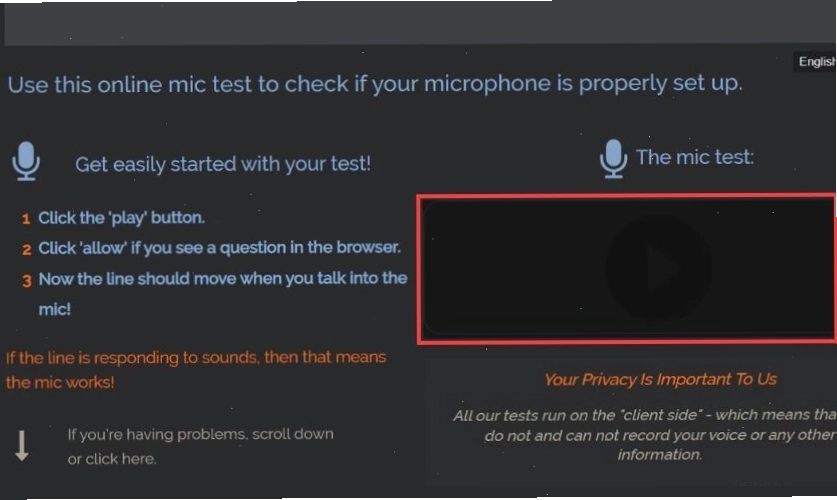
Sử dụng các công cụ kiểm tra micro trực tuyến thường rất đơn giản và trực quan. Dưới đây là các bước cơ bản:
- Truy cập vào một trang web cung cấp dịch vụ test mic uy tín, ví dụ như onlinemictest.com hoặc webcammictest.com.
- Nhấp vào nút 'Bắt đầu kiểm tra' hoặc 'Start test'.
- Trình duyệt của bạn có thể sẽ hiển thị một thông báo yêu cầu quyền truy cập micro. Hãy chọn 'Cho phép' để công cụ có thể truy cập micro của thiết bị.
- Sau khi cấp quyền, bạn hãy nói vào micro. Quan sát màn hình, nếu thấy một đường thẳng hoặc biểu đồ âm thanh (waveform) di chuyển theo giọng nói của bạn, điều đó chứng tỏ micro đang hoạt động tốt.
- Một số công cụ còn cho phép bạn nghe lại âm thanh đã thu để đánh giá chất lượng chi tiết hơn.
Đối với test mic laptop, quá trình này cũng tương tự. Hãy đảm bảo bạn đã chọn đúng micro mặc định trong cài đặt của hệ điều hành nếu có nhiều hơn một thiết bị âm thanh.
Khắc phục sự cố khi micro không hoạt động
Nếu bạn đã thử test mic tai nghe hoặc micro trên máy tính mà không thấy kết quả, đừng vội lo lắng. Dưới đây là các bước khắc phục sự cố phổ biến:
Kiểm tra quyền truy cập và kết nối
- Quyền riêng tư: Đảm bảo bạn đã cấp quyền cho trình duyệt hoặc ứng dụng truy cập micro. Kiểm tra lại cài đặt quyền riêng tư của hệ điều hành.
- Kết nối vật lý: Với micro có dây, hãy kiểm tra xem micro đã được cắm chặt vào đúng cổng chưa (thường là cổng màu hồng cho micro analog trên PC hoặc cổng USB). Với micro không dây, hãy đảm bảo thiết bị đã được kết nối Bluetooth hoặc bộ thu tín hiệu hoạt động tốt.
- Nút tắt tiếng (Mute): Nhiều loại micro có nút vật lý để bật/tắt tiếng. Hãy kiểm tra xem micro có đang ở chế độ tắt tiếng hay không.
Kiểm tra cài đặt hệ điều hành
- Chọn đúng thiết bị đầu vào: Trong cài đặt âm thanh của Windows hoặc macOS, hãy đảm bảo micro bạn muốn sử dụng đã được chọn làm thiết bị đầu vào mặc định.
- Âm lượng micro: Tăng mức âm lượng của micro lên. Đôi khi micro bị nhỏ tiếng là do cài đặt âm lượng quá thấp.
- Cập nhật driver: Driver âm thanh lỗi thời hoặc bị hỏng có thể gây ra sự cố. Hãy thử cập nhật driver âm thanh lên phiên bản mới nhất.
Các bước khắc phục nâng cao
- Khởi động lại thiết bị: Một thao tác đơn giản nhưng thường giải quyết được nhiều vấn đề tạm thời.
- Thử trên trình duyệt khác: Nếu bạn gặp sự cố trên một trình duyệt, hãy thử test mic online trên trình duyệt khác để loại trừ nguyên nhân do trình duyệt.
- Kiểm tra với ứng dụng khác: Thử sử dụng micro với một ứng dụng khác (ví dụ: phần mềm ghi âm, ứng dụng gọi video) để xem vấn đề có phải do ứng dụng cụ thể hay không.
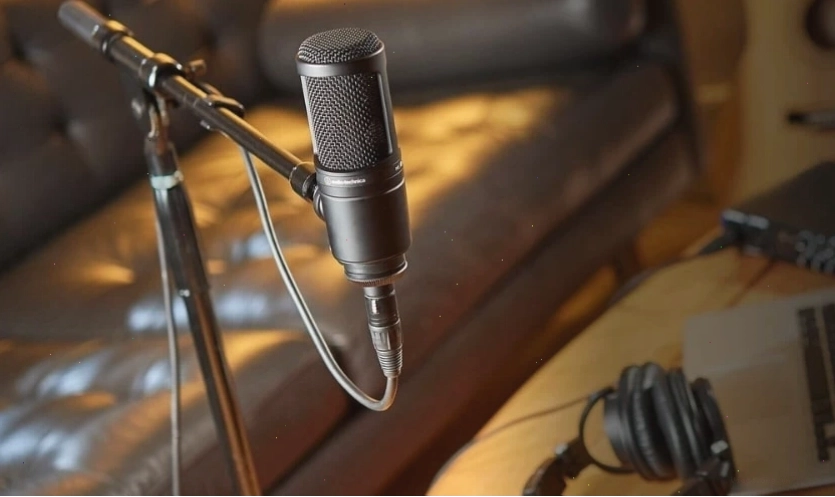
Khi nào bạn cần thực hiện test mic?
Có nhiều tình huống bạn nên thực hiện kiểm tra micro để đảm bảo mọi thứ hoạt động trơn tru:
- Trước các cuộc họp hoặc buổi học trực tuyến quan trọng: Đảm bảo bạn có thể giao tiếp rõ ràng với mọi người.
- Khi cài đặt micro mới: Kiểm tra xem micro có được nhận diện và hoạt động đúng cách hay không.
- Nếu bạn nghi ngờ micro có vấn đề: Ví dụ như âm thanh bị rè, nhỏ, chập chờn.
- Trước khi ghi âm hoặc livestream: Để đảm bảo chất lượng âm thanh tốt nhất cho nội dung của bạn.
- Sau khi cập nhật hệ điều hành hoặc driver: Đôi khi các bản cập nhật có thể ảnh hưởng đến hoạt động của thiết bị ngoại vi.
Câu hỏi thường gặp về kiểm tra micro
Dưới đây là một số câu hỏi phổ biến mà người dùng hay gặp phải khi kiểm tra micro:
- Micro của tôi có hoạt động không nếu tôi không thấy đường thẳng di chuyển?
- Nếu đường thẳng không di chuyển khi bạn nói, có thể micro của bạn chưa được cấp quyền truy cập, bị lỗi cài đặt, hoặc chính micro đã gặp sự cố. Hãy thử các bước khắc phục sự cố được liệt kê ở trên.
- Tôi có cần cài đặt phần mềm để test mic không?
- Không, các công cụ test mic online hoạt động trực tiếp trên trình duyệt web mà không yêu cầu cài đặt bất kỳ phần mềm nào. Điều này giúp tiết kiệm dung lượng lưu trữ và tránh các rủi ro bảo mật.
- Tại sao âm thanh thu được lại bị rè hoặc nhiễu?
- Âm thanh bị rè hoặc nhiễu có thể do nhiều nguyên nhân: môi trường xung quanh quá ồn, micro bị hỏng, cài đặt âm lượng quá cao hoặc driver âm thanh chưa được tối ưu. Bạn nên thử kiểm tra lại trong một môi trường yên tĩnh hơn và kiểm tra các cài đặt liên quan.
- Làm thế nào để biết micro của tôi hoạt động tốt trên Discord hay các ứng dụng khác?
- Sau khi test mic thành công bằng công cụ online, bạn nên kiểm tra cài đặt âm thanh trong chính ứng dụng đó (như Discord, Zoom, Skype) để đảm bảo micro của bạn được chọn làm thiết bị đầu vào và các cài đặt âm thanh (như độ nhạy, khử tiếng ồn) đã được điều chỉnh phù hợp.
Lời khuyên cuối cùng
Việc sử dụng các công cụ test mic online là một phương pháp đơn giản, nhanh chóng và hiệu quả để đảm bảo micro của bạn luôn trong tình trạng hoạt động tốt nhất. Đừng ngần ngại thực hiện kiểm tra định kỳ, đặc biệt là trước các sự kiện quan trọng. Nếu gặp sự cố, hãy tham khảo các bước khắc phục được chia sẻ trong bài viết này. Chúc bạn có những trải nghiệm âm thanh tuyệt vời!

Bình luận