Tìm thiết bị Android bị mất: Hướng dẫn chi tiết cách định vị và bảo mật
Bạn bị mất điện thoại Android? Đừng lo lắng! Hãy khám phá cách sử dụng Trung tâm tìm thiết bị để định vị, khóa và bảo vệ dữ liệu của bạn một cách nhanh chóng và hiệu quả nhất

Mục lục
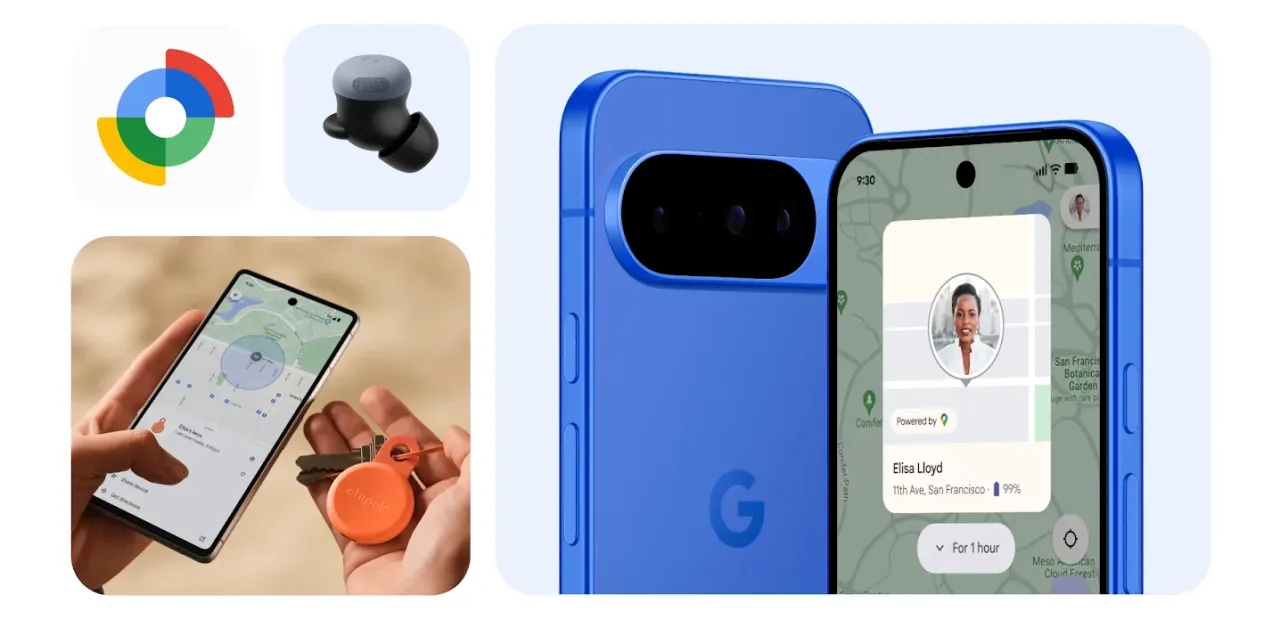
Việc bị mất điện thoại hoặc thiết bị Android luôn mang đến cảm giác lo lắng và bất an. Tuy nhiên, với sự phát triển của công nghệ, Google đã cung cấp một giải pháp mạnh mẽ gọi là Trung tâm tìm thiết bị (Find My Device) giúp bạn định vị, khóa, thậm chí xóa dữ liệu từ xa. Bài viết này sẽ hướng dẫn chi tiết cách sử dụng công cụ này để bạn có thể tìm lại thiết bị của mình hoặc bảo vệ thông tin cá nhân khi điều tồi tệ nhất xảy ra.
- Đảm bảo thiết bị đã đăng nhập Tài khoản Google và bật dịch vụ Vị trí.
- Bật ứng dụng Trung tâm tìm thiết bị trên điện thoại.
- Truy cập trang web hoặc ứng dụng Trung tâm tìm thiết bị để định vị, phát âm thanh, khóa hoặc xóa dữ liệu.
Tại sao Trung tâm tìm thiết bị lại quan trọng?
Trong thế giới số ngày nay, điện thoại thông minh chứa đựng một lượng lớn thông tin cá nhân nhạy cảm, từ danh bạ, tin nhắn, hình ảnh đến thông tin tài khoản ngân hàng. Mất đi thiết bị không chỉ gây phiền toái mà còn tiềm ẩn nguy cơ lộ lọt dữ liệu cá nhân. Trung tâm tìm thiết bị ra đời nhằm giải quyết bài toán này, mang đến cho người dùng sự an tâm tuyệt đối.
Công cụ này hoạt động dựa trên sự kết hợp giữa GPS, Wi-Fi và mạng di động để xác định vị trí chính xác của thiết bị. Dù bạn ở bất cứ đâu, chỉ cần có kết nối Internet, bạn đều có thể truy cập và quản lý thiết bị của mình.
Các yêu cầu cần có để sử dụng Trung tâm tìm thiết bị
Để tính năng tìm thiết bị của Google hoạt động hiệu quả, thiết bị Android của bạn cần đáp ứng một số điều kiện cơ bản. Việc kiểm tra và thiết lập những yếu tố này trước khi xảy ra sự cố sẽ giúp quá trình tìm kiếm diễn ra suôn sẻ hơn.
- Thiết bị phải bật nguồn: Đương nhiên, thiết bị cần có pin và đang hoạt động để có thể định vị.
- Đăng nhập Tài khoản Google: Tài khoản Google bạn sử dụng trên thiết bị là yếu tố then chốt để xác định quyền sở hữu và truy cập vào dịch vụ.
- Kết nối Internet: Thiết bị cần có kết nối Wi-Fi hoặc dữ liệu di động để gửi thông tin vị trí về máy chủ.
- Bật Dịch vụ Vị trí (Location Services): Đây là tính năng cốt lõi cho phép xác định vị trí địa lý của thiết bị.
- Bật ứng dụng Trung tâm tìm thiết bị: Ứng dụng này cần được cài đặt và cho phép hoạt động để có thể quản lý thiết bị từ xa.
Ngoài ra, với các phiên bản Android mới, bạn còn có thể tìm thấy thiết bị ngay cả khi nó không kết nối mạng hoặc đã tắt nguồn nhờ vào mạng lưới tìm kiếm cộng đồng.
Hướng dẫn các bước thiết lập Trung tâm tìm thiết bị
Để đảm bảo Trung tâm tìm thiết bị luôn sẵn sàng hoạt động, bạn cần thực hiện một vài bước thiết lập ban đầu trên chính thiết bị Android của mình. Quá trình này không phức tạp và chỉ mất vài phút.
Bước 1: Kiểm tra Tài khoản Google
Mở ứng dụng Cài đặt trên thiết bị của bạn. Sau đó, tìm đến mục Mật khẩu, khoá truy cập và tài khoản. Tại đây, bạn sẽ thấy danh sách các tài khoản đang đăng nhập. Hãy đảm bảo Tài khoản Google chính của bạn đang hiển thị và hoạt động bình thường.
Bước 2: Bật Dịch vụ Vị trí
Trong mục Cài đặt, chọn Vị trí. Nếu không tìm thấy mục này, hãy tham khảo trang hỗ trợ của nhà sản xuất thiết bị. Bật tùy chọn Sử dụng thông tin vị trí để cho phép các ứng dụng, bao gồm cả Trung tâm tìm thiết bị, truy cập vào dữ liệu vị trí.
Bước 3: Kích hoạt ứng dụng Trung tâm tìm thiết bị
Quay lại Cài đặt, chọn Bảo mật. Tìm và chọn Trung tâm tìm thiết bị. Đảm bảo rằng tùy chọn Cho phép xác định vị trí thiết bị đã được bật. Khi ứng dụng này hoạt động, bạn có thể thực hiện các hành động như đổ chuông, xác định vị trí, bảo mật và xóa dữ liệu.
Bước 4: Tận dụng tính năng Tìm thiết bị không kết nối mạng
Đối với các thiết bị sử dụng Android phiên bản mới, bạn có thể tìm kiếm cả những thiết bị không kết nối mạng hoặc đã tắt nguồn. Truy cập Cài đặt > Google > Trung tâm tìm thiết bị. Tại đây, bạn sẽ thấy tùy chọn Tìm thiết bị không kết nối mạng. Kích hoạt tính năng này sẽ cho phép thiết bị của bạn tham gia vào mạng lưới tìm kiếm cộng đồng, sử dụng Bluetooth và các thiết bị Android lân cận để báo cáo vị trí mã hóa.
Cách sử dụng Trung tâm tìm thiết bị để tìm kiếm
Sau khi đã thiết lập đầy đủ, việc tìm kiếm thiết bị trở nên rất đơn giản. Bạn có thể sử dụng trình duyệt web hoặc ứng dụng di động.
Sử dụng trình duyệt web
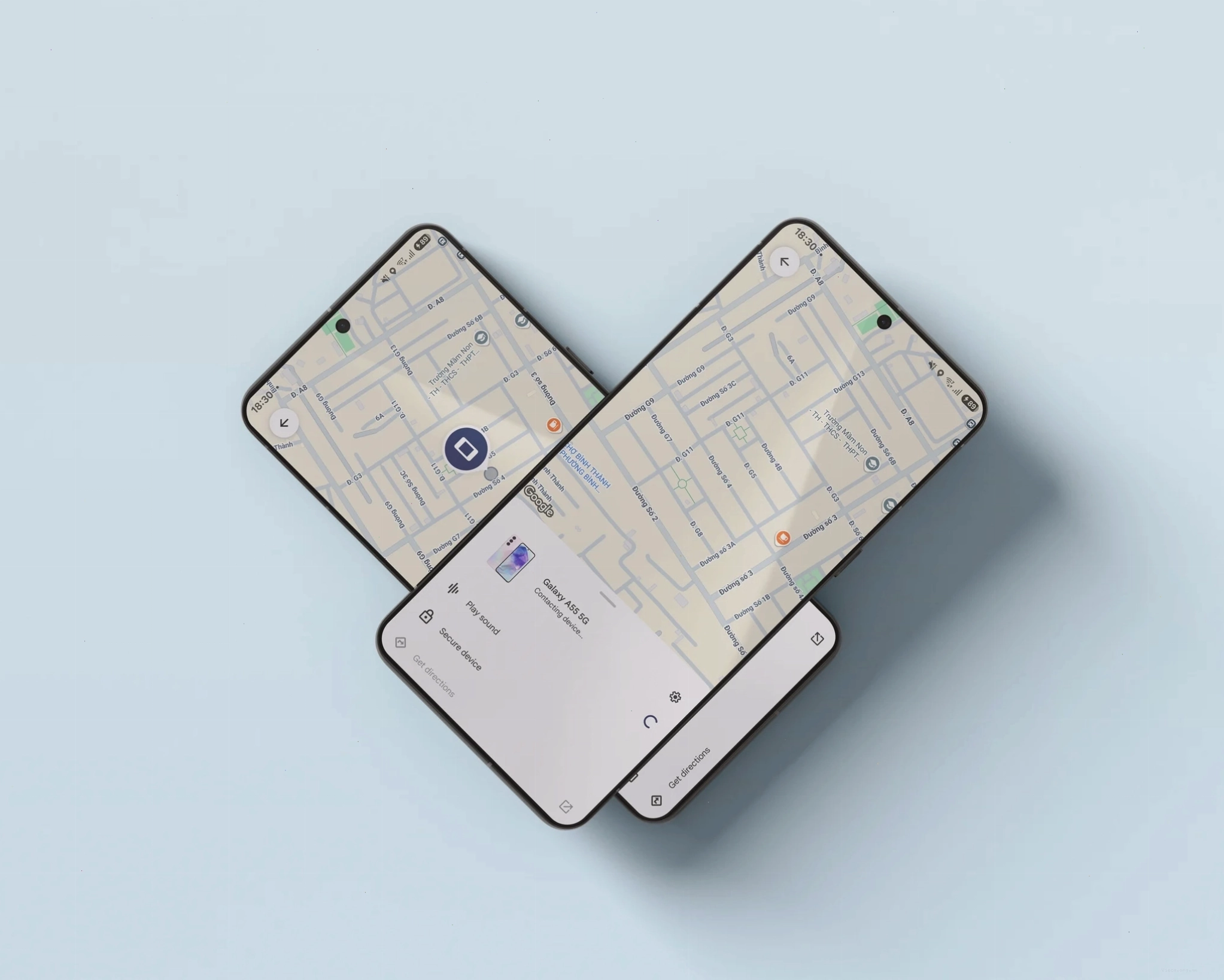
Truy cập vào địa chỉ android.com/find và đăng nhập bằng Tài khoản Google của bạn. Giao diện sẽ hiển thị bản đồ với vị trí cuối cùng của thiết bị. Bạn sẽ có các tùy chọn sau:
- Phát âm thanh: Thiết bị sẽ đổ chuông ở mức âm lượng tối đa trong 5 phút, ngay cả khi đang ở chế độ im lặng. Tính năng này hữu ích khi bạn làm mất thiết bị ở gần.
- Bảo mật thiết bị: Khóa thiết bị bằng mật khẩu, hình mở khóa hoặc mã PIN. Bạn cũng có thể hiển thị tin nhắn và số điện thoại trên màn hình khóa để người nhặt được liên lạc với bạn.
- Xóa dữ liệu thiết bị: Đây là tùy chọn cuối cùng nếu bạn không thể lấy lại thiết bị. Việc xóa dữ liệu sẽ xóa mọi thứ trên thiết bị, đưa nó về trạng thái ban đầu. Tuy nhiên, sau khi xóa, bạn sẽ không thể tiếp tục định vị thiết bị nữa.
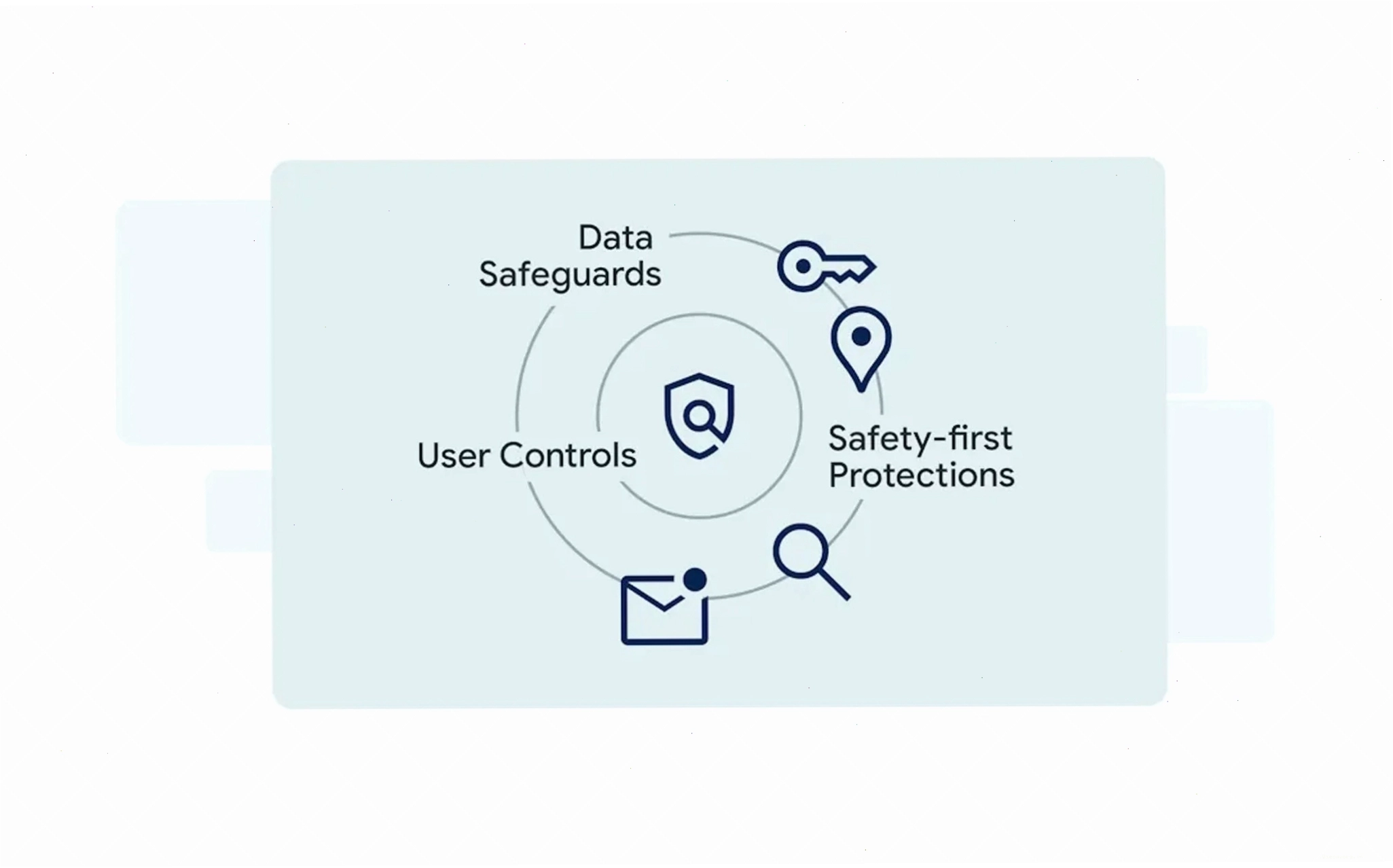
Sử dụng ứng dụng Trung tâm tìm thiết bị
Tải ứng dụng Trung tâm tìm thiết bị từ Google Play Store. Sau khi cài đặt, mở ứng dụng và đăng nhập Tài khoản Google. Giao diện và các chức năng tương tự như phiên bản web, giúp bạn dễ dàng quản lý thiết bị ngay trên điện thoại khác.
Tìm thiết bị với các hãng sản xuất
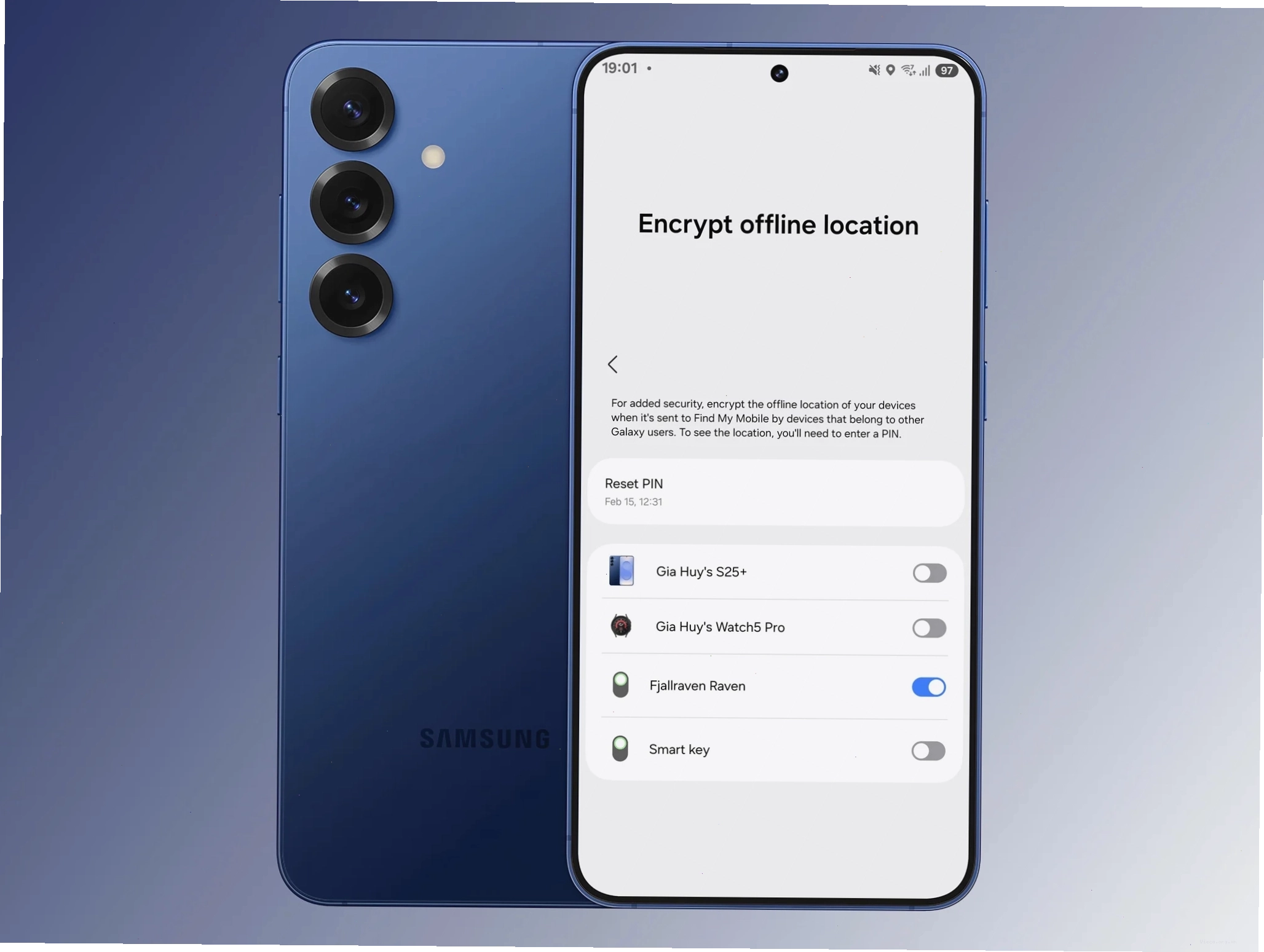
Ngoài Trung tâm tìm thiết bị của Google, nhiều nhà sản xuất còn cung cấp dịch vụ tìm kiếm riêng. Ví dụ, Samsung có Tìm thiết bị của tôi (Find My Mobile), Huawei có Tìm thiết bị (Find Device). Các dịch vụ này thường tích hợp sâu hơn vào hệ điều hành và có thể cung cấp thêm các tính năng độc quyền.
| Hãng sản xuất | Dịch vụ tìm thiết bị | Tính năng nổi bật |
|---|---|---|
| Trung tâm tìm thiết bị | Hoạt động trên mọi thiết bị Android, tìm kiếm cả khi offline | |
| Samsung | Tìm thiết bị của tôi (Find My Mobile) | Sao lưu dữ liệu từ xa, mở khóa màn hình từ xa, theo dõi hoạt động pin |
| Huawei | Tìm thiết bị (Find Device) | Định vị chính xác, khóa thiết bị, xóa dữ liệu, khóa kích hoạt iCloud (trên một số mẫu) |
Khi sử dụng các thiết bị của các hãng này, bạn nên thiết lập cả dịch vụ tìm kiếm của hãng song song với Trung tâm tìm thiết bị của Google để tối ưu hóa khả năng bảo vệ thiết bị.
Việc chuẩn bị sẵn sàng các công cụ hỗ trợ tìm kiếm thiết bị bị mất là vô cùng quan trọng. Hãy dành chút thời gian để thiết lập Trung tâm tìm thiết bị và các dịch vụ liên quan khác. Điều này không chỉ giúp bạn lấy lại tài sản quý giá mà còn bảo vệ an toàn cho dữ liệu cá nhân của mình trước những rủi ro không mong muốn.

Bình luận