Windows 11: Hướng dẫn cài đặt, yêu cầu hệ thống và cập nhật mới nhất 2026
Tìm hiểu chi tiết về Windows 11, cách cài đặt qua Installation Assistant hoặc Media Creation Tool, yêu cầu phần cứng và những tính năng mới nhất sẽ ra mắt năm 2026. Tối ưu trải nghiệm sử dụng ngay hôm nay!

Mục lục
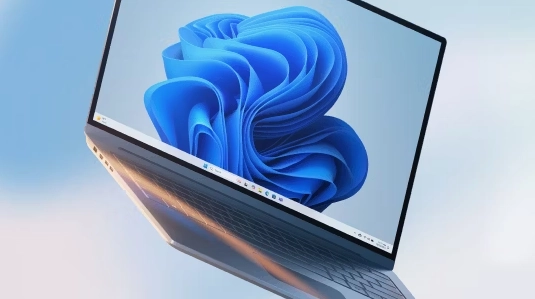
Windows 11, phiên bản hệ điều hành mới nhất từ Microsoft, mang đến một giao diện tươi mới cùng hàng loạt cải tiến đáng kể về hiệu suất và bảo mật. Bài viết này sẽ cung cấp thông tin chi tiết về cách cài đặt, các tùy chọn nâng cấp, yêu cầu hệ thống cần thiết và những cập nhật đáng mong đợi trong năm 2026, giúp bạn dễ dàng làm chủ công nghệ mới nhất.
Cách thức cài đặt Windows 11
Microsoft cung cấp hai phương pháp chính để người dùng cài đặt hoặc nâng cấp lên Windows 11, phù hợp với các nhu cầu khác nhau:
1. Sử dụng Windows 11 Installation Assistant
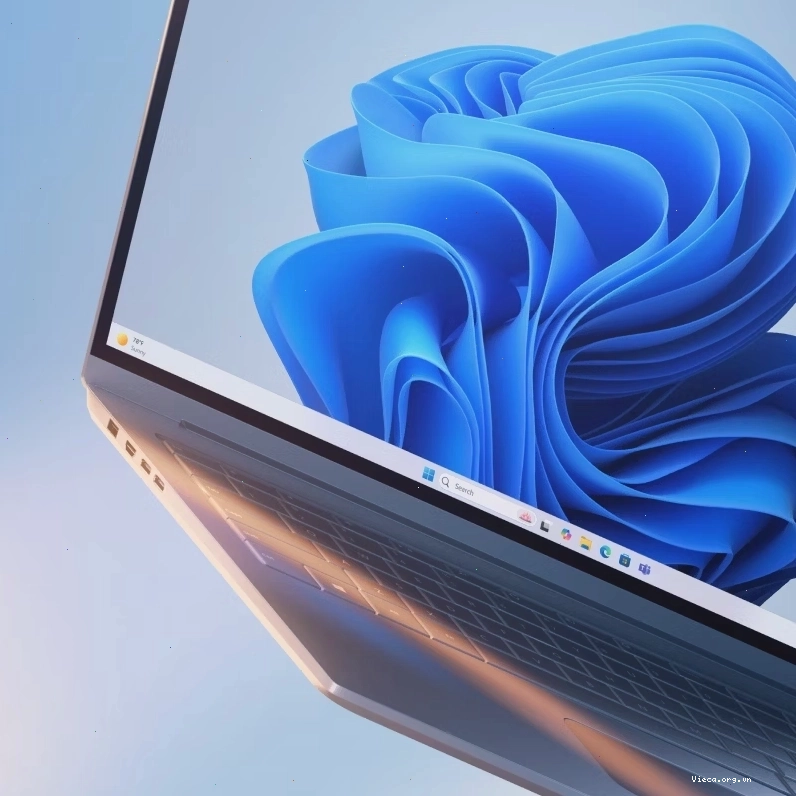
Đây là lựa chọn tối ưu nếu bạn muốn nâng cấp trực tiếp trên chiếc máy tính đang sử dụng. Trợ lý cài đặt sẽ tự động tải về và cài đặt Windows 11, đồng thời hỗ trợ kiểm tra tương thích phần cứng.
- Điều kiện tiên quyết: Máy tính cần có giấy phép Windows 10/11 hợp lệ, phiên bản Windows 10 từ 2004 trở lên và tối thiểu 9GB dung lượng trống để tải xuống.
- Quy trình thực hiện: Sau khi tải về, chạy công cụ, chấp nhận các điều khoản cấp phép và chọn cài đặt. Quá trình này có thể mất thời gian và yêu cầu máy tính khởi động lại nhiều lần.
- Lưu ý quan trọng: Windows 11 Installation Assistant chỉ hỗ trợ các bộ xử lý x64, không hoạt động trên các thiết bị sử dụng bộ xử lý Arm.
2. Tạo phương tiện cài đặt Windows 11 (USB/DVD)
Phương pháp này lý tưởng cho việc cài đặt mới hoặc cài đặt lại Windows 11 trên nhiều máy tính, bao gồm cả các máy chưa có hệ điều hành.
- Yêu cầu: Cần có giấy phép Windows hoặc máy đang chạy Windows 10 đủ điều kiện nâng cấp. Kết nối internet ổn định, đủ dung lượng lưu trữ (ít nhất 8GB cho USB hoặc DVD), và một đĩa DVD trống nếu sử dụng phương pháp ghi đĩa.
- Thực hiện: Tải về công cụ Media Creation Tool, chọn tạo phương tiện cài đặt (USB hoặc tệp ISO để ghi ra DVD). Công cụ này cũng chỉ hỗ trợ bộ xử lý x64.
Yêu cầu hệ thống chi tiết cho Windows 11
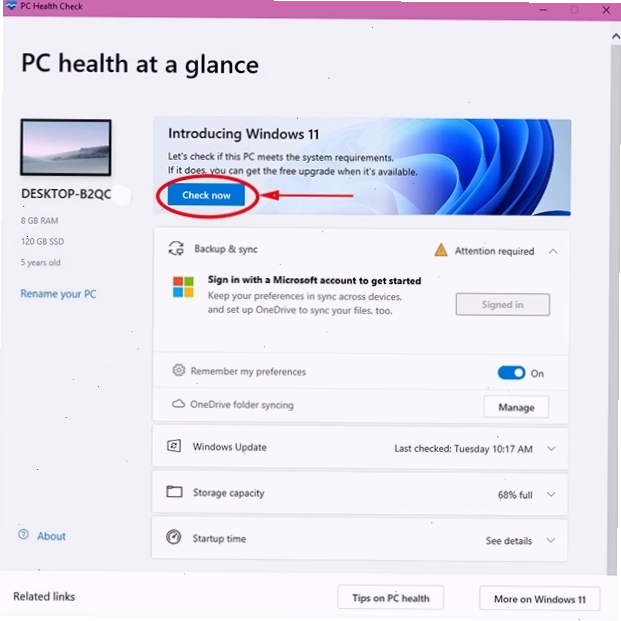
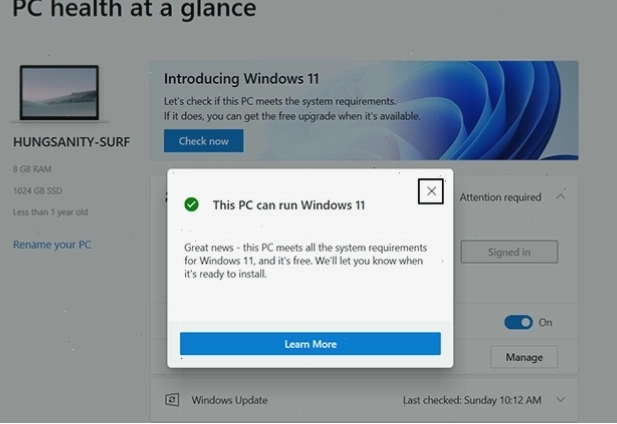
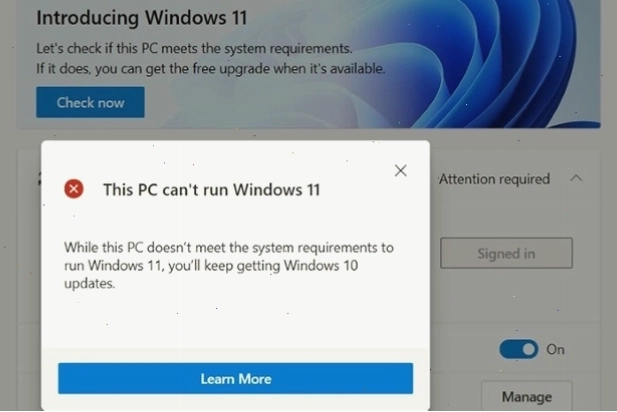
Để đảm bảo Windows 11 hoạt động ổn định và tận dụng tối đa các tính năng, máy tính của bạn cần đáp ứng các tiêu chuẩn phần cứng sau:
| Thông số | Yêu cầu tối thiểu |
|---|---|
| Bộ xử lý | 1 GHz hoặc nhanh hơn, tối thiểu 2 nhân trên bộ xử lý 64-bit tương thích hoặc System on a Chip (SoC) |
| RAM | 4 GB trở lên |
| Dung lượng lưu trữ | 64 GB trở lên dung lượng trống |
| Card đồ họa | Tương thích DirectX 12 trở lên với trình điều khiển WDDM 2.0 |
| Màn hình | Độ phân giải High Definition (720p) với đường chéo màn hình lớn hơn 9 inch, 8 bit mỗi kênh màu |
| Yêu cầu hệ thống khác | TPM phiên bản 2.0, Hỗ trợ UEFI, Secure Boot, Card đồ họa tương thích DirectX 12. Ổ đĩa cứng lớn hơn 64GB. |
Việc kiểm tra kỹ lưỡng các yêu cầu này sẽ giúp bạn tránh gặp phải các vấn đề trong quá trình cài đặt và sử dụng.

Những cập nhật đáng chú ý trên Windows 11 (Dự kiến 2026)
Microsoft không ngừng cải tiến Windows 11. Trong năm 2026, người dùng có thể mong đợi những nâng cấp quan trọng, bao gồm:
- Cải thiện hiệu năng và tối ưu hóa pin: Các bản cập nhật sẽ tập trung vào việc giảm tiêu thụ tài nguyên, giúp máy chạy nhanh hơn và tiết kiệm pin hiệu quả hơn, đặc biệt trên các thiết bị di động.
- Tích hợp AI sâu hơn: Trợ lý ảo Copilot sẽ được tích hợp sâu hơn vào hệ thống, hỗ trợ người dùng thực hiện nhiều tác vụ phức tạp một cách thông minh hơn.
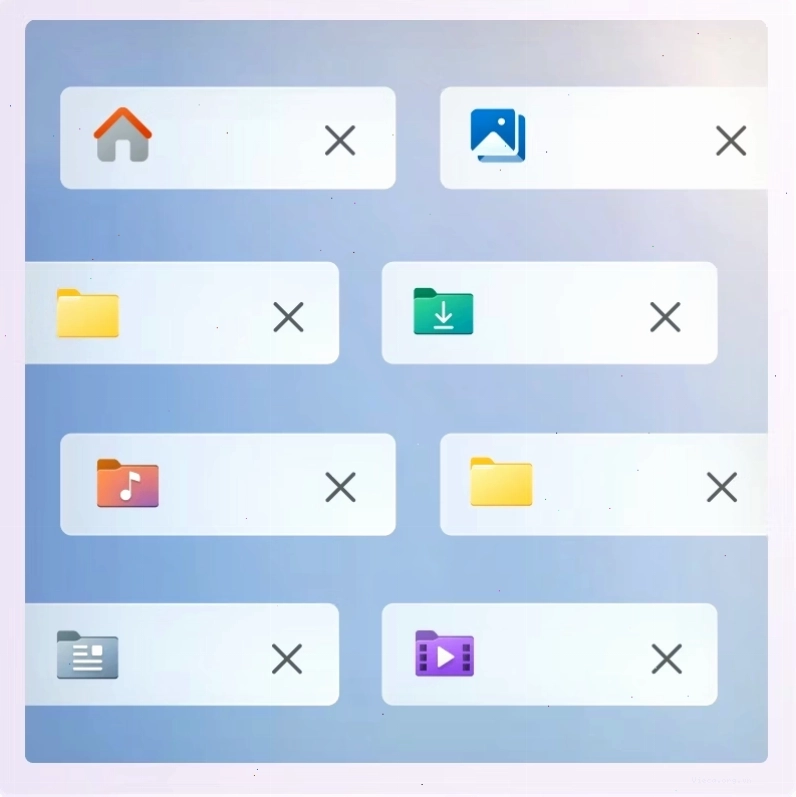
- Cải tiến giao diện và trải nghiệm người dùng: Các khu vực như Menu Start, Taskbar, File Explorer có thể nhận được những tinh chỉnh về giao diện để thân thiện và dễ sử dụng hơn.
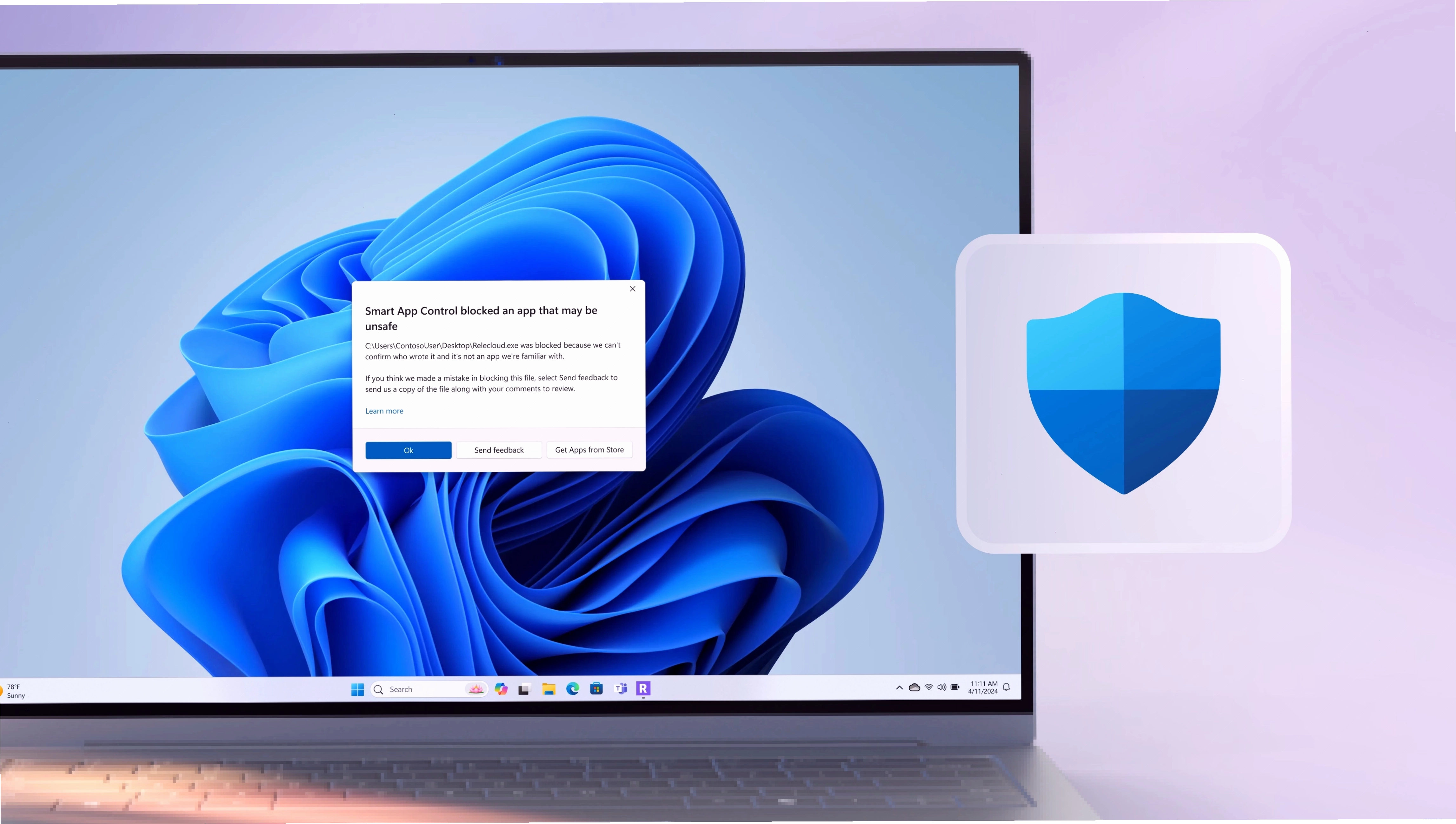
- Bảo mật nâng cao: Liên tục cập nhật các tính năng bảo mật mới để chống lại các mối đe dọa ngày càng tinh vi, bảo vệ dữ liệu người dùng tốt hơn.
Mặc dù một số tính năng có thể gây tranh cãi trong quá trình phát triển, Microsoft luôn lắng nghe phản hồi của người dùng để hoàn thiện sản phẩm. Ví dụ, có tin đồn về việc khai tử một tính năng gây ức chế, cho thấy sự linh hoạt của hãng trong việc đáp ứng nhu cầu người dùng.

Lời khuyên từ chuyên gia
Việc lựa chọn phương pháp cài đặt windows 11 phụ thuộc vào nhu cầu cụ thể của bạn. Nếu bạn muốn một quá trình nâng cấp nhanh chóng và đơn giản, windows 11 installation assistant là lựa chọn hàng đầu. Tuy nhiên, nếu bạn cần sự linh hoạt để cài đặt trên nhiều máy hoặc thực hiện cài đặt sạch, windows 11 iso thông qua Media Creation Tool sẽ phù hợp hơn. Luôn kiểm tra kỹ yêu cầu hệ thống trước khi tiến hành để đảm bảo quá trình diễn ra suôn sẻ.
Đối với những người dùng chuyên nghiệp hoặc doanh nghiệp, phiên bản windows 11 pro cung cấp các tính năng quản lý và bảo mật nâng cao, đáp ứng nhu cầu sử dụng phức tạp hơn. Hãy chủ động cập nhật các bản vá lỗi và tính năng mới để tận dụng tối đa sức mạnh của hệ điều hành này.




Bình luận