Hướng dẫn xóa trang PDF nhanh chóng và hiệu quả
Tìm hiểu cách xóa các trang không mong muốn khỏi tệp PDF một cách dễ dàng và nhanh chóng bằng các công cụ trực tuyến và phần mềm chuyên dụng. Tối ưu hóa tài liệu của bạn ngay hôm nay!

Mục lục
Trong thời đại số hóa, các tệp PDF trở nên quen thuộc với hầu hết chúng ta trong công việc và học tập. Tuy nhiên, đôi khi bạn cần loại bỏ những trang không cần thiết để làm cho tài liệu gọn gàng, tập trung vào nội dung chính hoặc bảo mật thông tin nhạy cảm. Bài viết này sẽ hướng dẫn chi tiết cách xóa trang PDF một cách hiệu quả và đơn giản nhất, đáp ứng mọi nhu cầu của bạn.
Tại sao cần xóa trang PDF?
Việc loại bỏ bớt các trang không mong muốn khỏi tệp PDF mang lại nhiều lợi ích thiết thực:
- Giảm dung lượng tệp: Các tệp PDF có nhiều trang không cần thiết thường có dung lượng lớn, gây khó khăn khi lưu trữ, chia sẻ hoặc tải lên.
- Tập trung nội dung chính: Khi trình bày hoặc chia sẻ tài liệu, việc chỉ giữ lại những trang quan trọng giúp người đọc nắm bắt thông tin cốt lõi một cách nhanh chóng, tránh bị phân tâm.
- Bảo mật thông tin: Loại bỏ các trang chứa thông tin cá nhân, bí mật kinh doanh hoặc dữ liệu nhạy cảm trước khi chia sẻ với người khác.
- Cải thiện bố cục: Sắp xếp lại thứ tự các trang hoặc loại bỏ các trang bị lỗi, trùng lặp giúp tài liệu trở nên chuyên nghiệp và dễ theo dõi hơn.
Các công cụ trực tuyến xóa trang PDF miễn phí
Hiện nay có rất nhiều công cụ trực tuyến cho phép bạn xóa trang PDF online free mà không cần cài đặt phần mềm phức tạp. Dưới đây là một số lựa chọn phổ biến và hiệu quả:
1. iLovePDF
iLovePDF là một trong những bộ công cụ PDF trực tuyến mạnh mẽ và được sử dụng rộng rãi nhất. Tính năng xóa trang của iLovePDF rất trực quan và dễ sử dụng.
Cách thực hiện:
- Truy cập công cụ 'Xóa trang PDF' trên iLovePDF.
- Tải lên tệp PDF của bạn từ máy tính, Google Drive hoặc Dropbox.
- Sau khi tải lên, bạn sẽ thấy các trang của tệp PDF dưới dạng hình thu nhỏ. Nhấp vào các trang bạn muốn loại bỏ. Bạn có thể giữ phím 'shift' để chọn nhiều trang cùng lúc.
- Nhấp vào nút 'Loại bỏ trang' và chờ xử lý.
- Tải về tệp PDF mới đã được loại bỏ các trang không mong muốn.

2. Smallpdf
Smallpdf cung cấp một giải pháp đơn giản để xóa trang PDF. Công cụ này hoạt động trên mọi trình duyệt và hệ điều hành, đảm bảo tính bảo mật cao với mã hóa TLS.
Các bước thực hiện:
- Truy cập công cụ 'Xóa các trang PDF' trên Smallpdf.
- Kéo và thả tệp PDF của bạn vào ô tải lên hoặc chọn tệp từ thiết bị.
- Di chuyển chuột lên các trang bạn muốn xóa và nhấp vào biểu tượng thùng rác nhỏ xuất hiện.
- Nhấp vào 'Áp dụng các thay đổi' và tải về tệp PDF đã chỉnh sửa.
3. PDF2Go
PDF2Go là một nền tảng trực tuyến khác cung cấp tính năng sắp xếp và xóa trang PDF. Giao diện thân thiện và quy trình xử lý an toàn là những điểm cộng của công cụ này.
Quy trình sử dụng:
- Truy cập công cụ 'Sắp xếp và xóa trang PDF' trên PDF2Go.
- Tải tệp PDF từ thiết bị, Google Drive hoặc Dropbox.
- Trong giao diện xem trước, nhấp vào biểu tượng thùng rác bên cạnh các trang bạn muốn xóa.
- Sau khi hoàn tất, nhấp vào nút 'Lưu' hoặc 'Áp dụng' để tải về tệp PDF đã chỉnh sửa.
4. PDF Candy
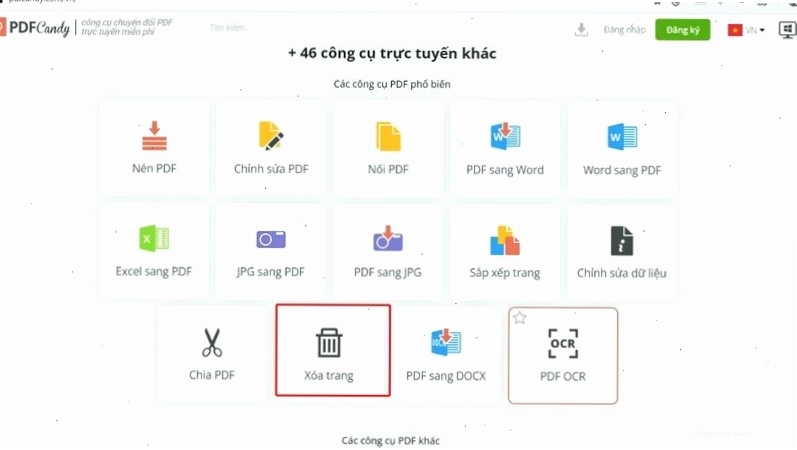
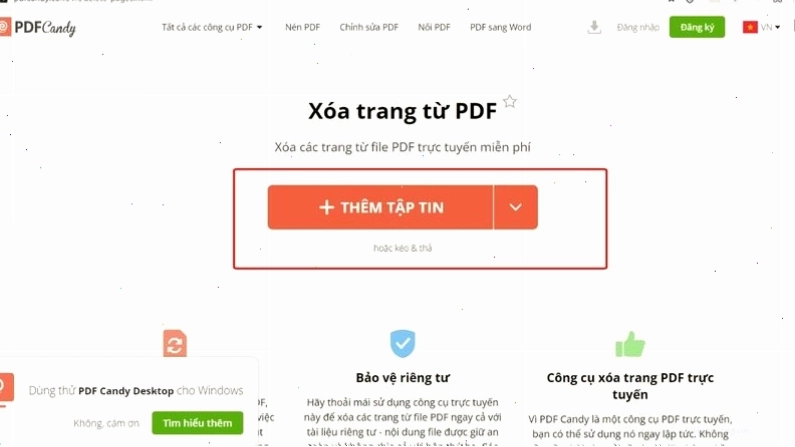
Khi tìm kiếm giải pháp xóa trang PDF Candy, bạn sẽ thấy đây là một lựa chọn linh hoạt với nhiều công cụ xử lý PDF khác nhau.
Các bước thao tác:
- Truy cập công cụ 'Xóa trang PDF' của PDF Candy.
- Tải tệp PDF lên.
- Chọn các trang cần xóa bằng cách nhấp vào chúng.
- Nhấn nút 'Xóa trang' và tải tệp về.
Sử dụng phần mềm để xóa trang PDF
Ngoài các công cụ trực tuyến, bạn cũng có thể sử dụng các phần mềm cài đặt trên máy tính để xóa trang PDF, đặc biệt khi cần xử lý các tệp lớn hoặc cần nhiều tùy chỉnh nâng cao.
1. Foxit Reader
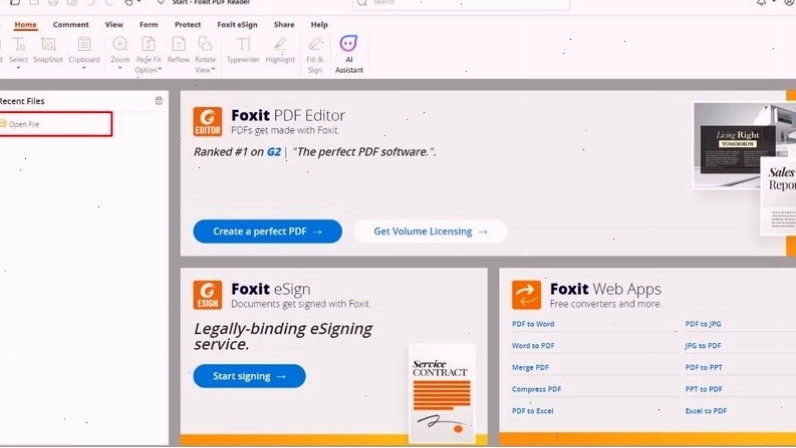
Foxit Reader là một trình đọc PDF mạnh mẽ, cung cấp các tính năng chỉnh sửa cơ bản, bao gồm cả việc xóa trang.
Hướng dẫn xóa trang với Foxit Reader:
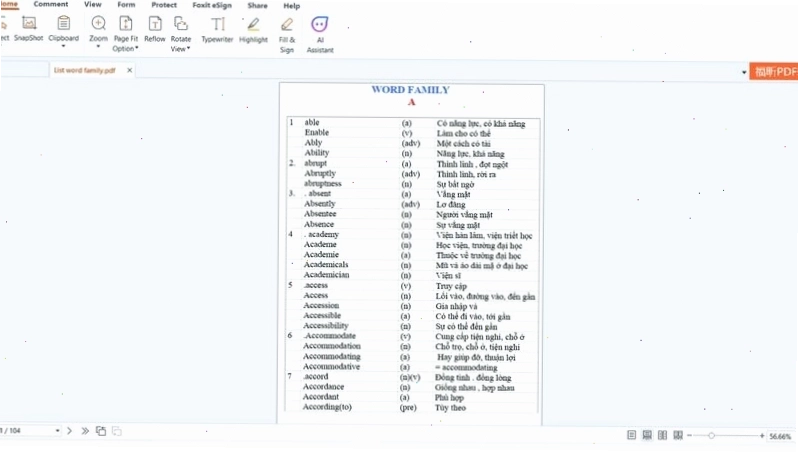
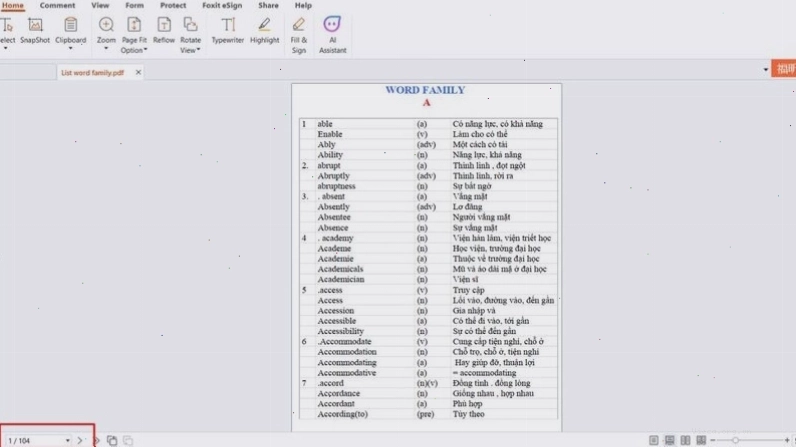
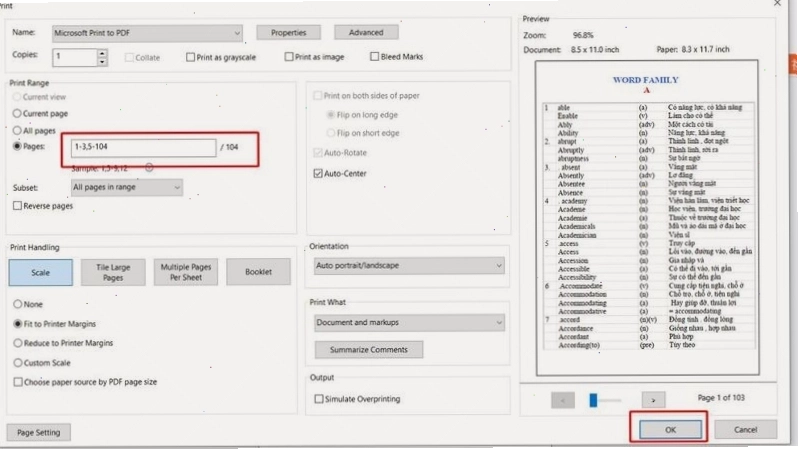
- Mở tệp PDF bằng Foxit Reader.
- Vào menu 'Organize' (Tổ chức) và chọn 'Pages' (Trang).
- Trong cửa sổ quản lý trang, chọn các trang bạn muốn xóa.
- Nhấp vào biểu tượng thùng rác hoặc chọn 'Delete' (Xóa) từ menu ngữ cảnh.
- Nhấp 'OK' để xác nhận và lưu lại tệp PDF.
2. Các phần mềm chỉnh sửa PDF khác
Ngoài Foxit Reader, các phần mềm chỉnh sửa PDF chuyên nghiệp khác như Adobe Acrobat Pro DC cũng cung cấp khả năng xóa trang mạnh mẽ và nhiều tùy chọn nâng cao.
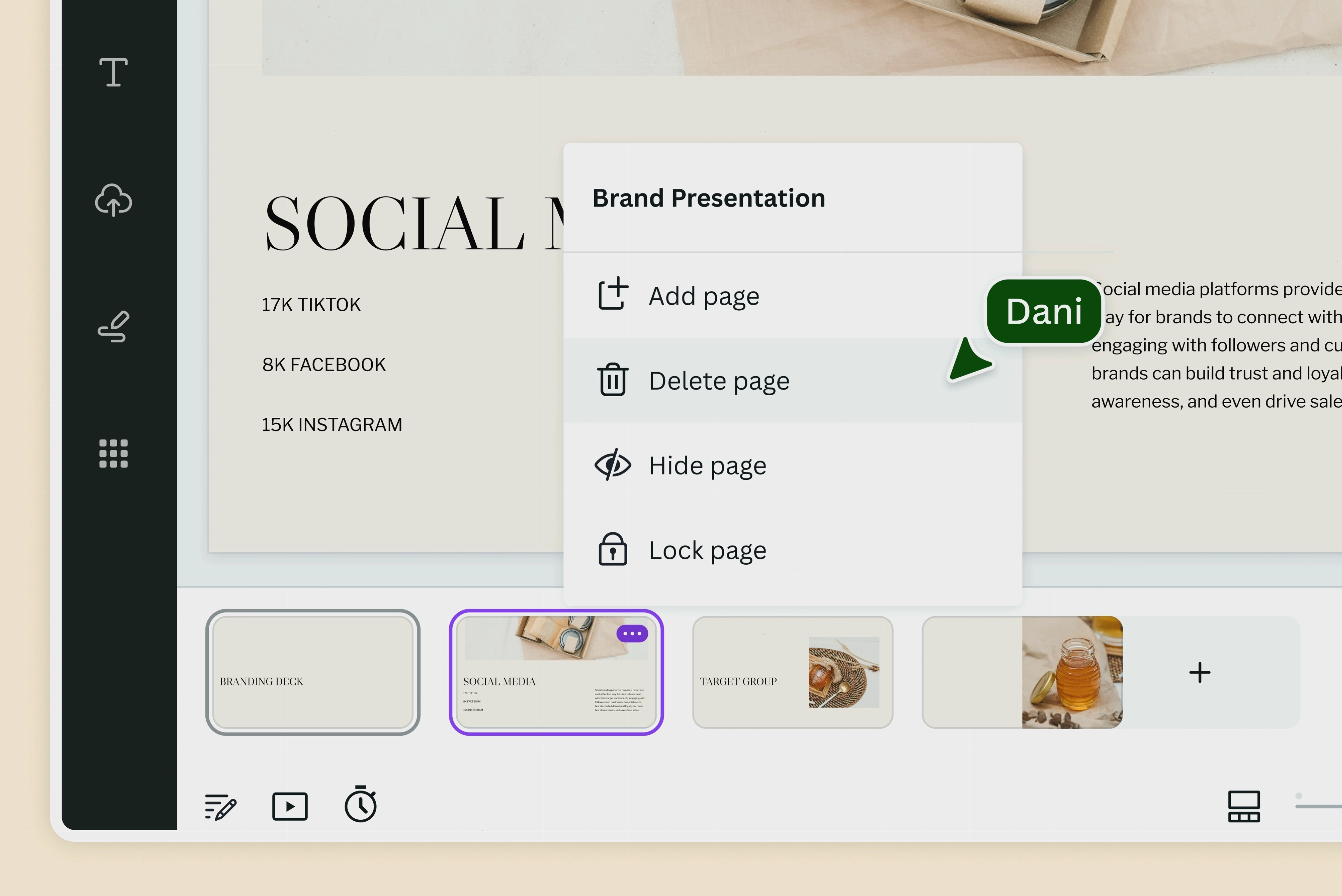
Xóa trang PDF bằng Canva
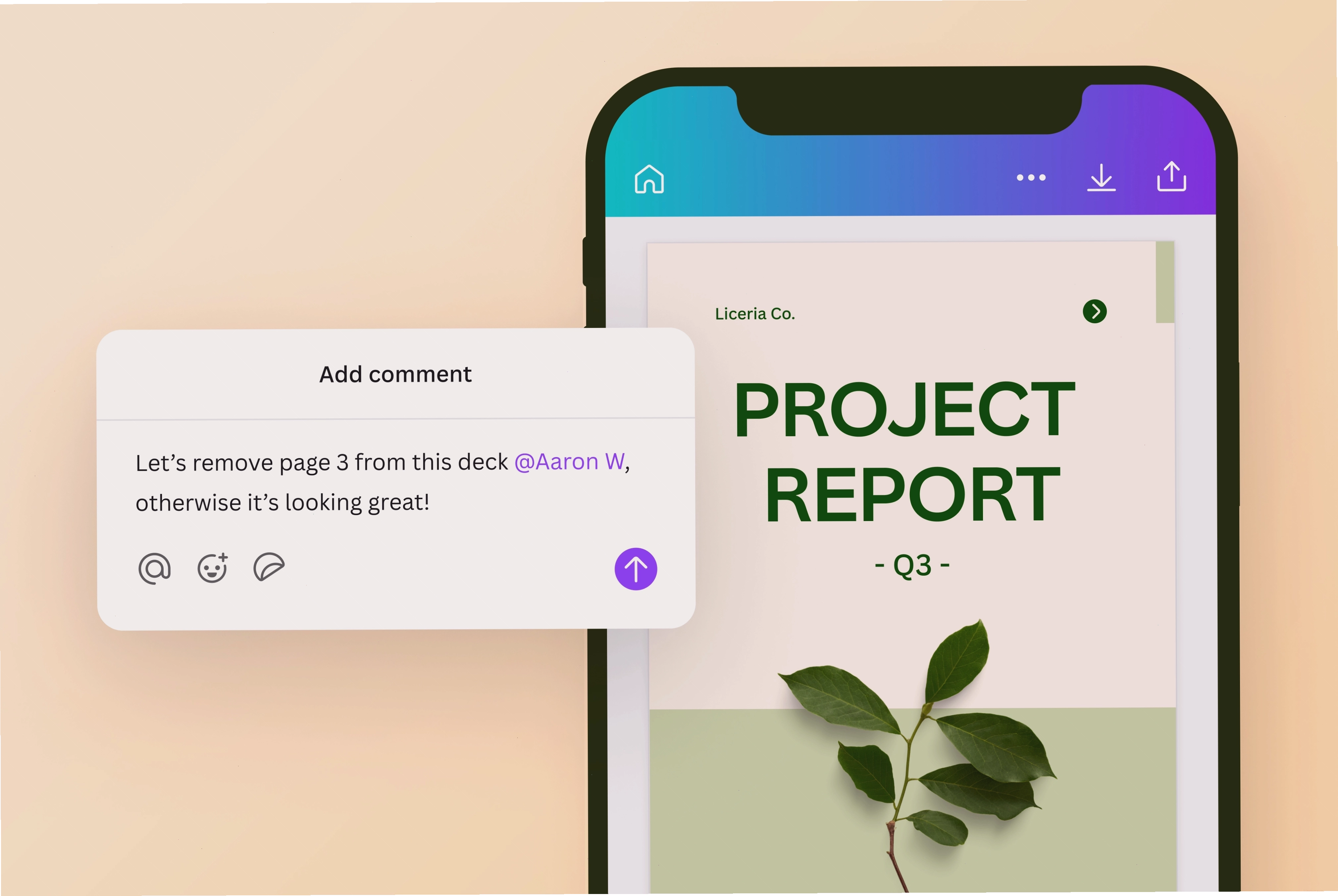
Canva, một nền tảng thiết kế đồ họa phổ biến, cũng có thể hỗ trợ bạn trong việc xóa trang PDF, đặc biệt nếu bạn muốn chỉnh sửa hoặc thiết kế lại nội dung sau khi loại bỏ trang.
Quy trình thực hiện:
- Tải tệp PDF lên Canva.
- Canva sẽ chuyển đổi PDF thành định dạng có thể chỉnh sửa.
- Xóa các trang không mong muốn trực tiếp trên giao diện Canva.
- Tải về lại tệp dưới dạng PDF mới.
Lưu ý khi xóa trang PDF
Khi thực hiện xóa trang PDF, bạn nên lưu ý một số điểm sau để đảm bảo hiệu quả và an toàn:
- Sao lưu tệp gốc: Luôn tạo bản sao lưu của tệp PDF gốc trước khi thực hiện bất kỳ chỉnh sửa nào để tránh mất dữ liệu không mong muốn.
- Kiểm tra kỹ lưỡng: Sau khi xóa, hãy xem lại tệp PDF mới để đảm bảo bạn đã loại bỏ đúng các trang cần thiết và không làm ảnh hưởng đến nội dung quan trọng.
- Bảo mật thông tin: Nếu tệp PDF chứa thông tin nhạy cảm, hãy chắc chắn rằng bạn đã xóa hoàn toàn các trang đó và sử dụng các công cụ có uy tín để xử lý.
- Quyền riêng tư: Các công cụ trực tuyến thường cam kết xóa tệp sau một khoảng thời gian nhất định. Hãy đọc kỹ chính sách bảo mật của họ.
Bằng việc áp dụng các phương pháp trên, bạn hoàn toàn có thể dễ dàng xóa trang PDF để tối ưu hóa tài liệu của mình. Dù là sử dụng công cụ trực tuyến miễn phí hay phần mềm chuyên dụng, hãy chọn cách phù hợp nhất với nhu cầu và kỹ năng của bạn.

Bình luận