Hướng dẫn quay màn hình máy tính chi tiết cho mọi hệ điều hành
Tìm hiểu các cách quay màn hình máy tính dễ dàng trên Windows, macOS và cả các phương pháp quay màn hình máy tính có tiếng. Khám phá ngay!


Mục lục
Giới thiệu về việc quay màn hình máy tính
Trong thời đại số hóa, nhu cầu ghi lại nội dung hiển thị trên màn hình máy tính ngày càng trở nên phổ biến. Dù bạn là sinh viên cần ghi lại bài giảng, người dùng cần hướng dẫn người khác thực hiện một thao tác, hay game thủ muốn chia sẻ những khoảnh khắc đỉnh cao, việc quay màn hình máy tính là một kỹ năng hữu ích.
Mục đích của việc quay màn hình rất đa dạng, từ việc tạo các video hướng dẫn, ghi lại các cuộc họp trực tuyến, lưu giữ khoảnh khắc chơi game, đến việc tạo nội dung cho các nền tảng mạng xã hội. Hiểu được nhu cầu đó, bài viết này sẽ mang đến những phương pháp hiệu quả nhất để bạn có thể quay màn hình máy tính có tiếng hoặc không tiếng, trên nhiều hệ điều hành khác nhau.
Quay màn hình máy tính trên Windows
Windows cung cấp nhiều cách để người dùng có thể ghi lại màn hình của mình, từ các công cụ tích hợp sẵn đến các ứng dụng bên thứ ba.
Sử dụng Xbox Game Bar
Đây là tính năng tích hợp sẵn trên Windows 10 và Windows 11, rất tiện lợi cho việc quay màn hình.
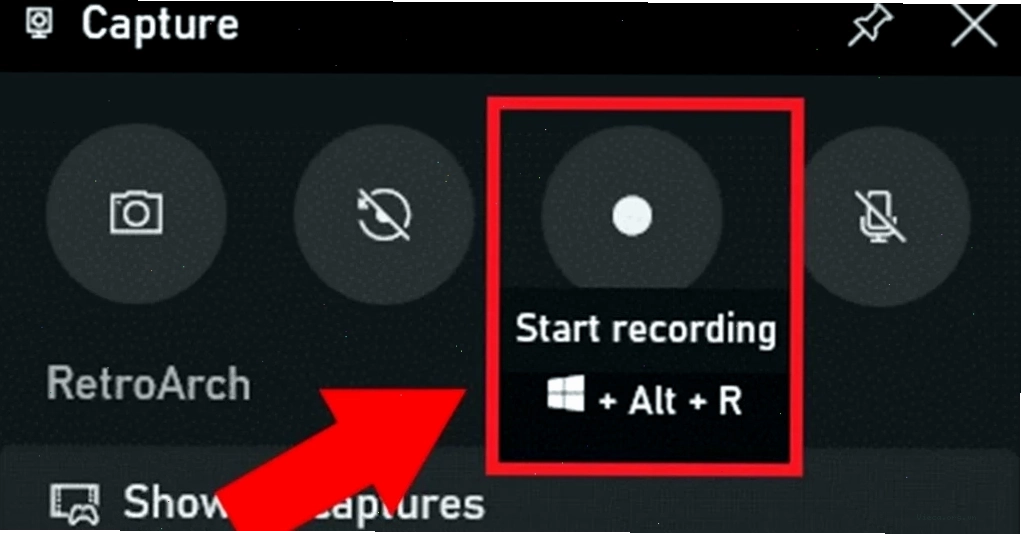
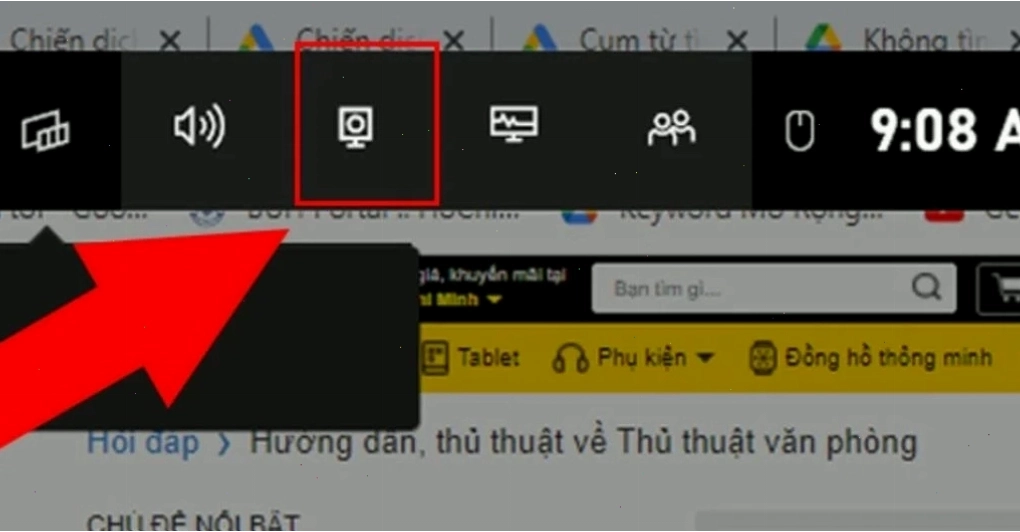
- Cách thực hiện: Nhấn tổ hợp phím Windows + G để mở Xbox Game Bar. Sau đó, nhấp vào nút Ghi (biểu tượng hình tròn) hoặc nhấn tổ hợp phím Windows + Alt + R để bắt đầu quay.
- Lưu ý: Tính năng này chủ yếu hoạt động tốt với các ứng dụng và game, có thể không ghi lại được Desktop hoặc File Explorer.
Sử dụng Snipping Tool (Công cụ Chụp nhanh)
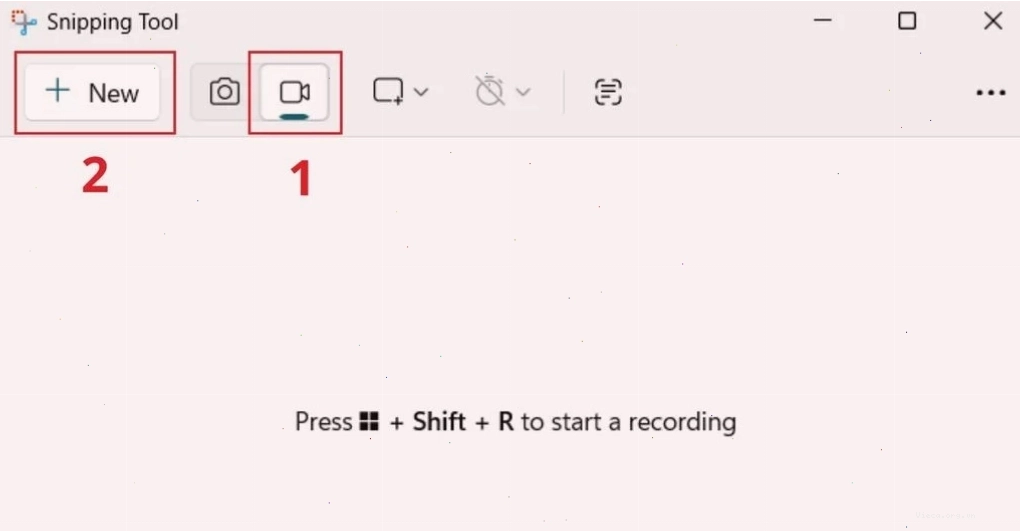
Kể từ bản cập nhật Windows 11, Snipping Tool đã được nâng cấp với khả năng quay video màn hình.
- Cách thực hiện: Nhấn tổ hợp phím Windows + Shift + S, chọn chế độ quay video. Bạn có thể chọn vùng muốn quay và bắt đầu ghi hình.
- Ưu điểm: Nhanh chóng, tiện lợi, không cần cài đặt thêm phần mềm.
Sử dụng Steps Recorder (Trình ghi lại các bước)
Công cụ này ghi lại từng bước bạn thực hiện trên màn hình và lưu lại dưới dạng một file zip, rất hữu ích cho việc tạo hướng dẫn chi tiết.
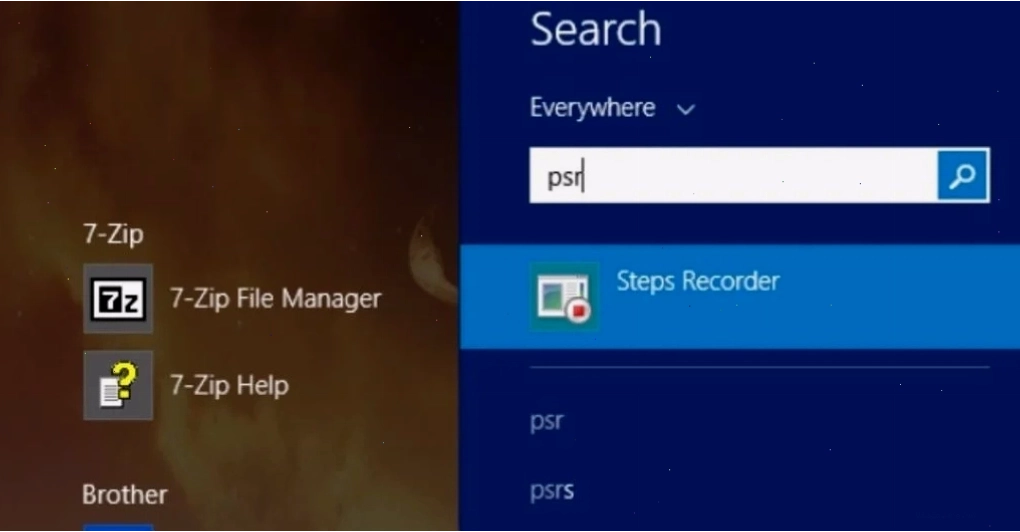
- Cách thực hiện: Gõ "Steps Recorder" vào ô tìm kiếm trên Start Menu và mở ứng dụng. Nhấn "Start Record" để bắt đầu.
Quay màn hình máy tính win 10 và win 11 bằng PowerPoint
Nếu bạn thường xuyên sử dụng bộ ứng dụng văn phòng Microsoft Office, bạn có thể tận dụng PowerPoint để quay màn hình.
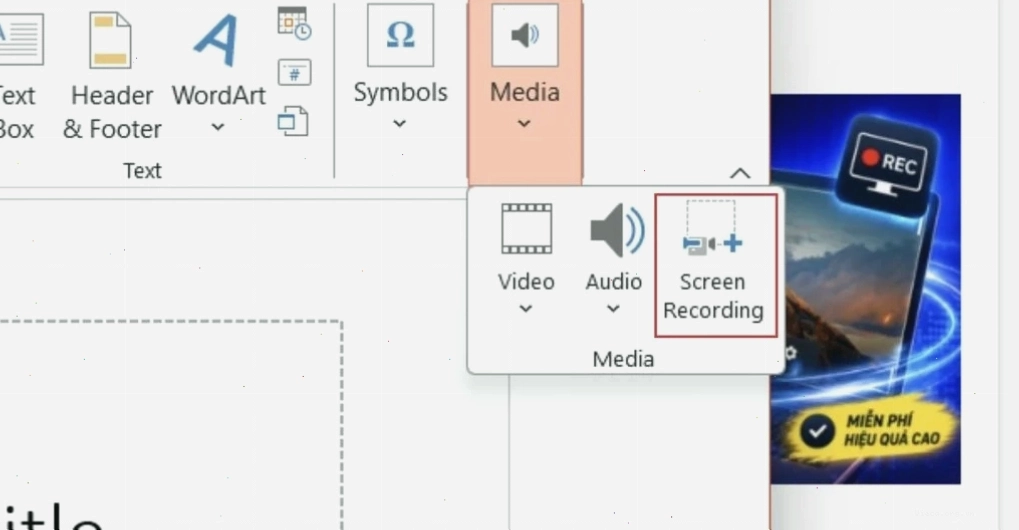
- Cách thực hiện: Mở PowerPoint, chọn tab "Insert" (Chèn), sau đó chọn "Screen Recording" (Ghi màn hình). Chọn vùng muốn quay và bắt đầu.
Quay màn hình máy tính Macbook
Đối với người dùng macOS, việc quay màn hình cũng vô cùng đơn giản với các công cụ tích hợp sẵn.
Sử dụng tính năng Screenshot Toolbar
macOS cung cấp một thanh công cụ chụp ảnh màn hình mạnh mẽ, bao gồm cả chức năng quay video.
- Cách thực hiện: Nhấn tổ hợp phím Command + Shift + 5. Một thanh điều khiển sẽ xuất hiện ở cuối màn hình, cho phép bạn chọn quay toàn bộ màn hình hoặc một phần được chọn.
- Lưu ý: Bạn có thể tùy chỉnh các tùy chọn quay, bao gồm cả việc có ghi âm thanh hay không.
Sử dụng QuickTime Player
QuickTime Player không chỉ là trình phát đa phương tiện mà còn là một công cụ quay màn hình mạnh mẽ trên Macbook.
- Cách thực hiện: Mở QuickTime Player, chọn "File" (Tệp) > "New Screen Recording" (Quay màn hình mới). Tương tự như Screenshot Toolbar, bạn có thể chọn quay toàn bộ hoặc một phần màn hình.
Sử dụng phần mềm bên thứ ba
Ngoài các công cụ tích hợp sẵn, có rất nhiều phần mềm quay màn hình chuyên nghiệp mang lại nhiều tính năng nâng cao.
Bandicam
Bandicam là một trong những phần mềm quay màn hình máy tính tốt nhất hiện nay, nổi bật với khả năng ghi hình chất lượng cao, tỷ lệ nén tốt mà vẫn giữ nguyên chất lượng video.
- Tính năng nổi bật:
- Ghi hình màn hình với chất lượng UHD 4K.
- Hỗ trợ quay game với công nghệ đồ họa DirectX/OpenGL/Vulkan.
- Cho phép ghi lại các thiết bị video ngoại vi như Webcam, điện thoại thông minh.
- Cung cấp các hiệu ứng hỗ trợ như vẽ trên thời gian thực, chèn cửa sổ Webcam, hiệu ứng con trỏ chuột.
- Khả năng ghi âm thanh PC và mic, lưu dưới dạng MP3.
- Ghi hình theo lịch trình đã định sẵn.
Các tính năng nâng cao khác của Bandicam
Bandicam không chỉ dừng lại ở việc quay màn hình cơ bản, mà còn cung cấp nhiều công cụ hỗ trợ đắc lực:
- Vẽ và phác họa trực tiếp: Bạn có thể thêm chú thích, vẽ mũi tên hoặc highlight trực tiếp lên video trong lúc ghi hình, giúp bài thuyết trình hoặc hướng dẫn trở nên trực quan hơn.
- Chèn cửa sổ Webcam: Tích hợp khung hình Webcam của bạn vào video đang quay, rất phù hợp cho các buổi livestream hoặc tạo video cá nhân.
- Tùy chỉnh hiệu ứng con trỏ chuột: Làm nổi bật con trỏ chuột bằng các hiệu ứng nhấn hoặc vòng tròn, giúp người xem dễ dàng theo dõi thao tác.
- Ghi âm thanh PC và mic: Cho phép bạn ghi lại đồng thời âm thanh từ hệ thống máy tính và giọng nói của mình, lưu dưới dạng file MP3 riêng biệt nếu cần.
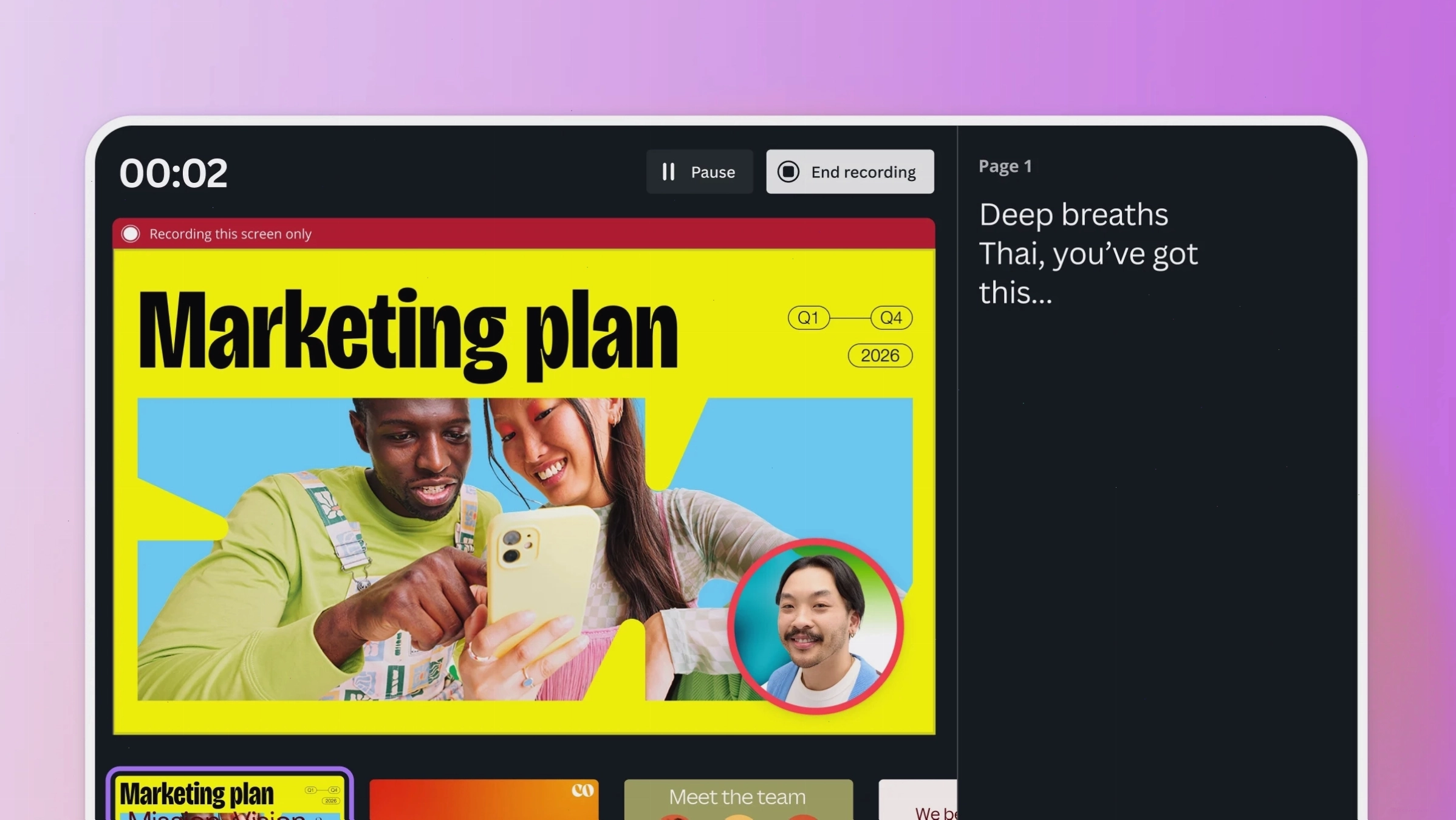
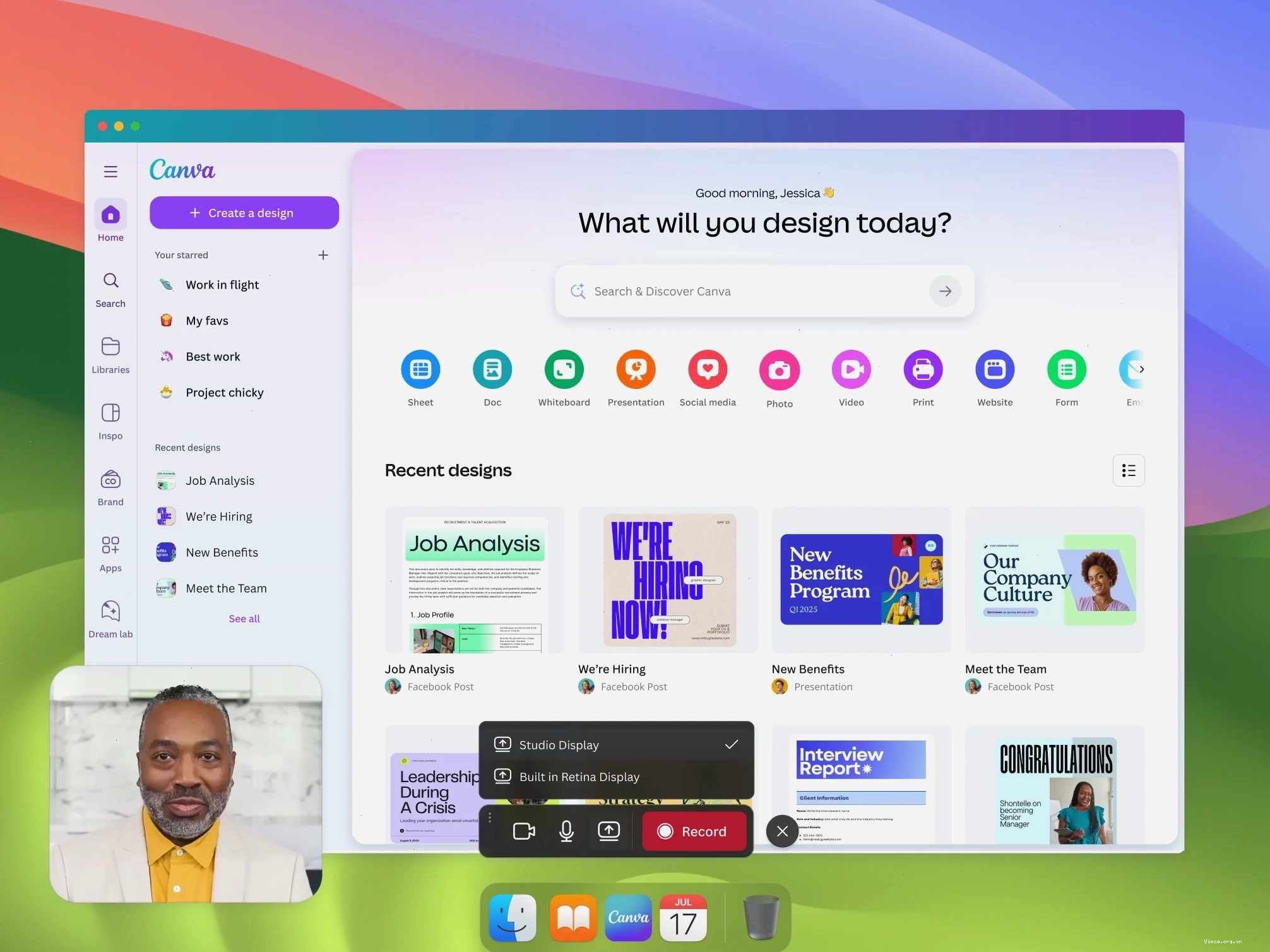
Canva Screen Recorder
Canva cũng cung cấp một công cụ quay màn hình trực tuyến miễn phí, cho phép bạn tạo video nhanh chóng và dễ dàng.
- Ưu điểm: Giao diện thân thiện, dễ sử dụng, phù hợp cho việc tạo video marketing, bài thuyết trình hoặc chia sẻ ý tưởng.
Các yếu tố cần lưu ý khi quay màn hình
Để có được đoạn video chất lượng tốt nhất, bạn nên lưu ý một số điểm sau:
Chọn đúng chế độ quay
Xem xét nội dung bạn muốn ghi lại để chọn chế độ quay phù hợp. Nếu quay game hoặc ứng dụng, các phần mềm chuyên dụng như Bandicam sẽ cho hiệu suất tốt hơn. Nếu chỉ cần ghi lại thao tác đơn giản, các công cụ tích hợp sẵn trên Windows hoặc macOS là đủ.
Kiểm tra âm thanh
Nếu bạn cần quay màn hình máy tính có tiếng, hãy đảm bảo micro của bạn hoạt động tốt và cài đặt âm thanh đầu vào chính xác. Nhiều phần mềm cho phép bạn điều chỉnh âm lượng riêng cho âm thanh hệ thống và micro.
Chất lượng video và định dạng lưu trữ
Hầu hết các phần mềm quay màn hình đều cho phép bạn tùy chỉnh độ phân giải, tốc độ khung hình (FPS) và định dạng file (AVI, MP4, MOV...). Chọn cài đặt phù hợp với mục đích sử dụng và dung lượng lưu trữ của bạn.
Tối ưu hóa hiệu suất
Khi quay các tác vụ nặng hoặc game, hãy đóng các ứng dụng không cần thiết để giải phóng tài nguyên hệ thống, giúp quá trình quay diễn ra mượt mà hơn.
Kết luận
Việc quay màn hình máy tính đã trở nên dễ dàng hơn bao giờ hết nhờ vào sự phát triển của công nghệ và các công cụ phần mềm đa dạng. Dù bạn sử dụng Windows hay Macbook, đều có những phương pháp hiệu quả để ghi lại mọi hoạt động trên màn hình. Hãy lựa chọn công cụ phù hợp nhất với nhu cầu và bắt đầu tạo ra những nội dung chất lượng ngay hôm nay.

Bình luận